Scheduling Calendar
Der Scheduling Calendar hat ausschließlich informativen Charakter, operative Eingriffe sind über den Kalender nicht möglich. Er liefert eine Übersicht der mittels Zeitsteuerung geplanten Ausführungen von Jobs und Batches. Damit ein Job oder Batch in dieser Übersicht angezeigt wird, muss beim Anlegen eines Schedules die Kalenderfunktion aktiviert werden.
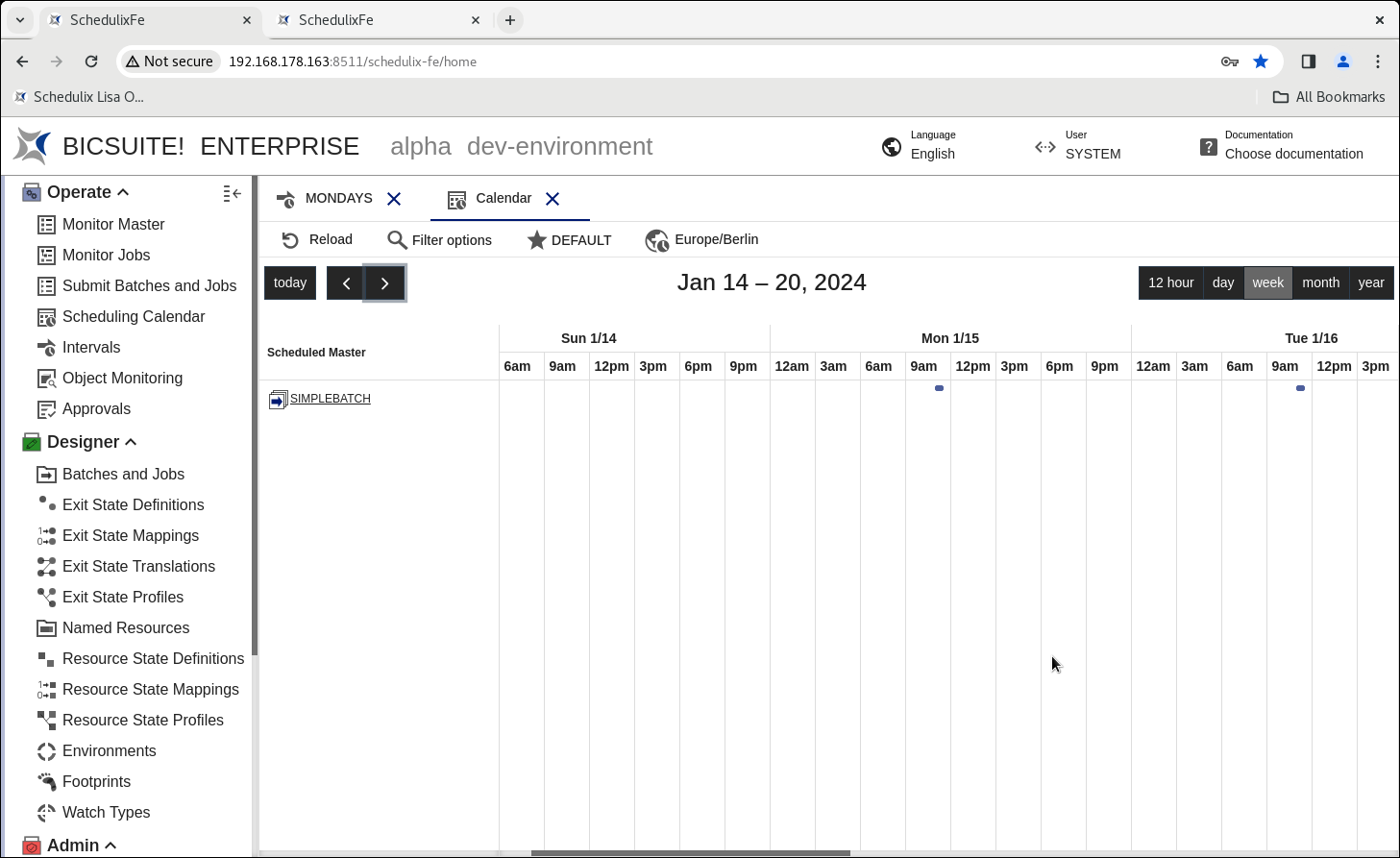
Schaltflächen
Der Scheduling Calendar hat folgende Schaltflächen:
| Symbol | Beschreibung |
|---|---|
 |
Neu laden Mit dieser Schaltfläche wird der aktuelle Stand vom Server geladen. |
 |
Filter Einstellungen Öffnet einen Dialog zur Anpassung der Filter-Einstellungen. Dort können die anzuzeigenden Ablaufobjekte über Namensmuster und eine zusätzliche Bedingung ausgewählt werden. Weitere Informationen finden Sie in der Beschreibung der Filtereinstellungen für die Ansicht von Monitor Master. |
 |
Bookmarks Über die Bookmarks können Sie Ihre Filter-Einstellungen dauerhaft speichern. Bitte beachten Sie, dass nur die Filter-Einstellungen und nicht die Darstellungs-Optionen (Tag, Woche, Monat...) im Bookmark gespeichert werden. Eine Beschreibung des Bookmark-Dialogs finden Sie im Kapitel Allgemein / Personalisierung / Bookmarks und Informationen zur Verwaltung Ihrer Bookmarks im Kapitel Utilities / Bookmarks. |
 |
Zeitzone Hier können Sie die gewünschte Zeitzone aus der angebotenen Liste auswählen. Die ausgewählte Zeitzone wird in der Schaltfläche angezeigt. |
Darstellungsoptionen
Der Kalender öffnet sich in der Darstellung des aktuellen Tages. Mit den Schaltflächen rechts oben im Kalender können Sie auf die Darstellung auf 12 Stunden, Woche, Monat und Jahr wechseln. Mit den Pfeiltasten links oben blättern Sie zwischen den dort eingestellten Intervallen. Ein Klick auf today bringt sie immer wieder auf den aktuellen Tag in der jeweils gewählten Intervall-Option.