Bookmarks
Im schedulix- und BICsuite-Workload Automation System bieten mehrere Dialoge und ein Navigator die Möglichkeit, die aktuelle Darstellung als Bookmark zu speichern und so zwischen unterschiedlichen Ansichten wechseln zu können. Sie erkennen diese Option an einem Stern gefolgt vom Namen, unter dem die Ansicht gespeichert wurde. Solange Sie keine eigenen Bookmarks gespeichert haben, erscheint neben dem Stern DEFAULT.
Bookmarks stehen in diesen Dialogen und Navigatoren zur Verfügung:
- Operate / Monitor Master
- Operate / Monitor Jobs
- Operate / Batches und Jobs ausführen
- Operate / Kalender
- Navigator Batches und Jobs
Alle Bookmarks sind voneinander unabhängig und können im Dialog Bookmarks* verwaltet werden.
In diesem Beispiel erklären wir die Bookmarks am Beispiel des Navigators von Batches und Jobs, in dem Sie sich mit der Verwendung von Pins und Bookmarks die Arbeit extrem erleichtern können.
Wenn Sie den Ordner SYSTEM / EXAMPLES öffnen, finden Sie eine lange Liste an Ordnern, die teilweise Unterordner enthalten.
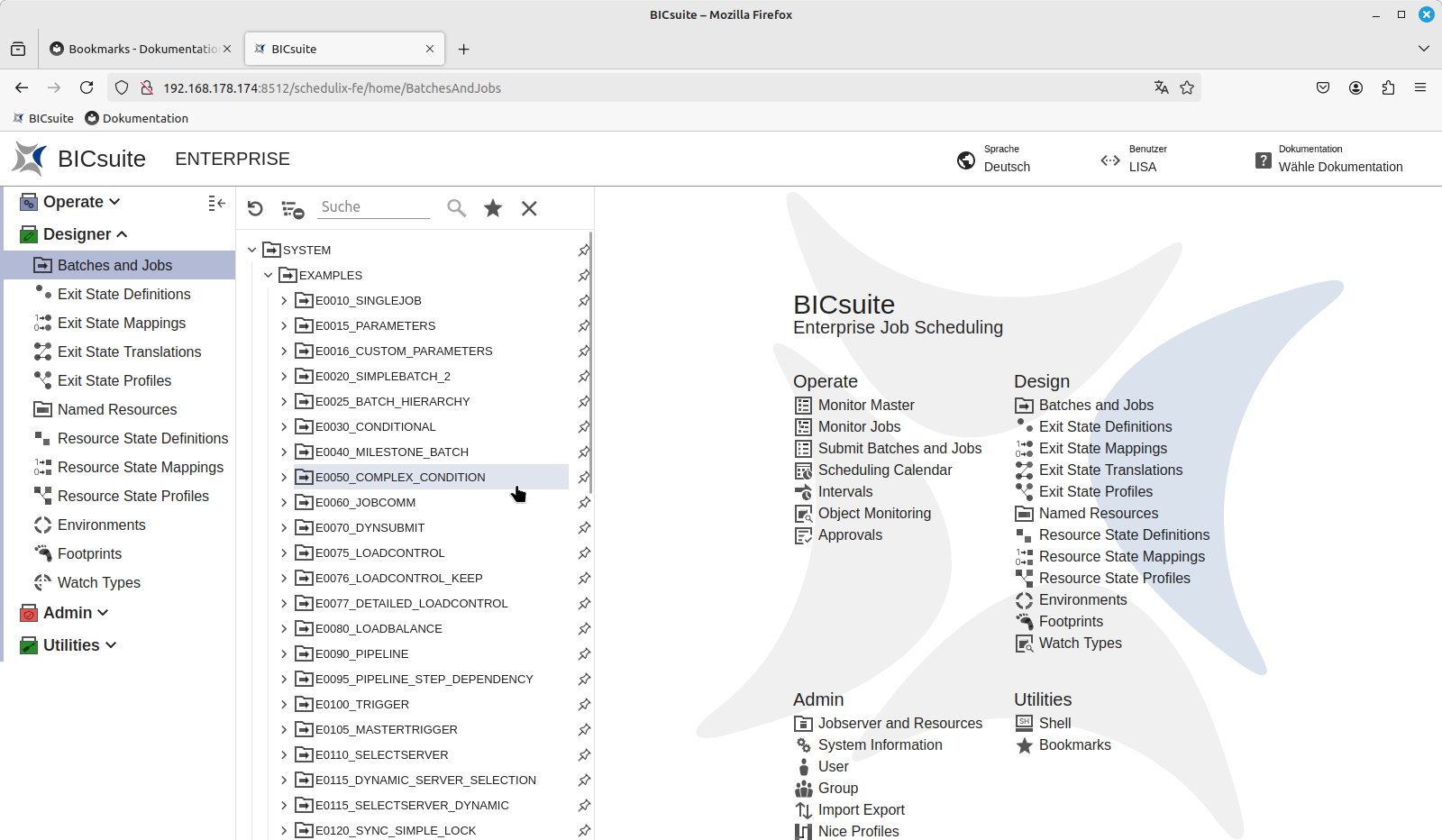
Die Verwendung von Pins
Angenommen, Sie arbeiten für bestimmte Aufgaben immer mit den gleichen Objekten und wollen diese nicht immer aus einer endlosen Liste von Objekten herausfischen. Sie können alle diese Objekte mit einem Pin markieren, damit sie auffälliger sind und sich optisch von anderen Objekten abheben.
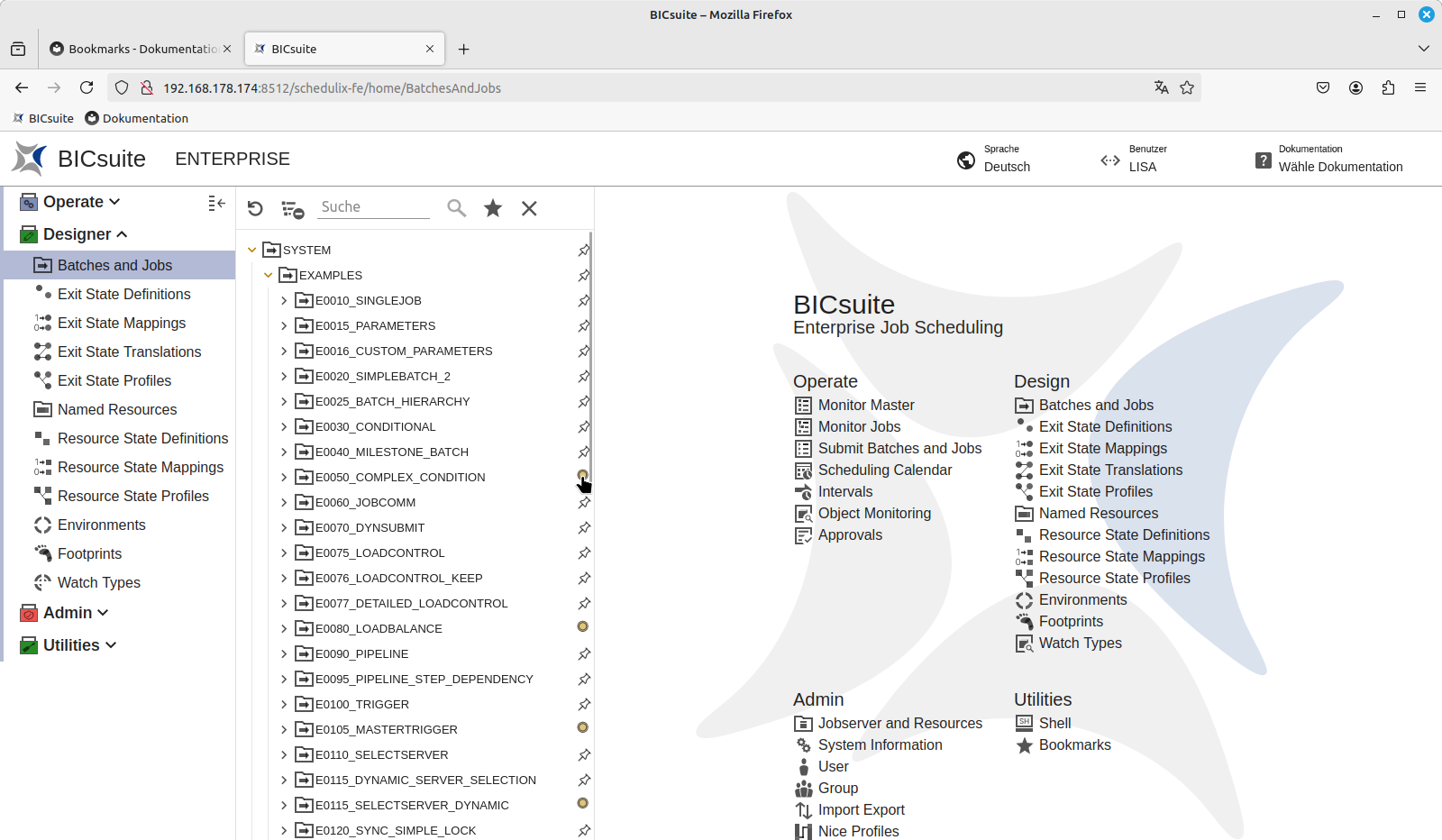 Natürlich können Sie eine Kombination aus Pins in unterschiedlichen Ordnern und hierarchischen Tiefen markieren
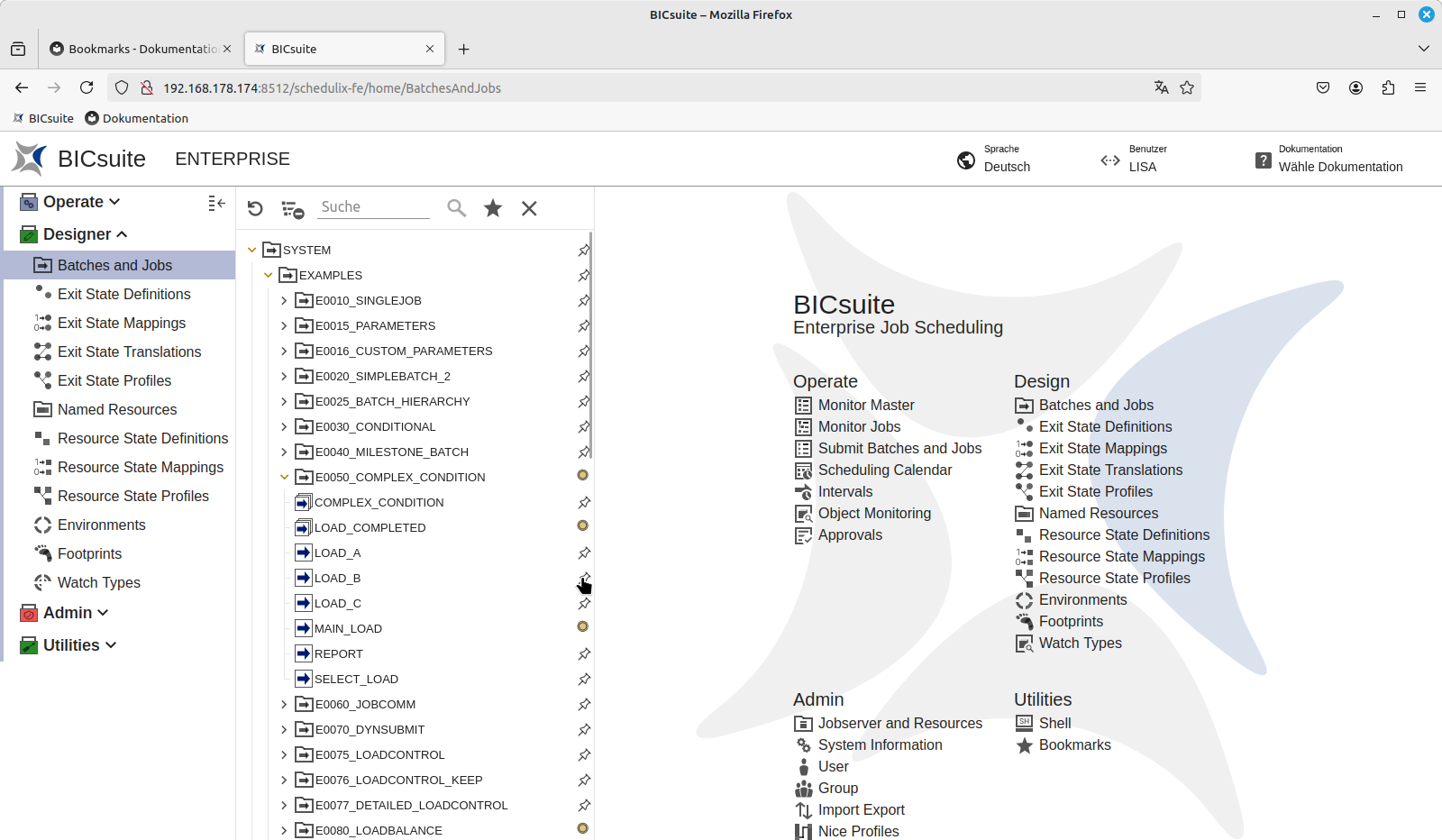
Alles einklappen
Und jetzt kommt der Clou. Mit einem Klick auf das Symbol Alle ausblenden  verschwinden alle Objekte, die nicht mit einem Pin versehen wurden aus dem Navigator und es sind nur noch die Pfade zu den gepinten Objekten sichtbar. Keine Sorge, Sie werden bald herausfinden, wie Sie sie wieder alle Folder sehen können. Legen Sie aber vorher einen Bookmark an, damit Sie jederzeit zu dieser Ansicht zurückkehren können.
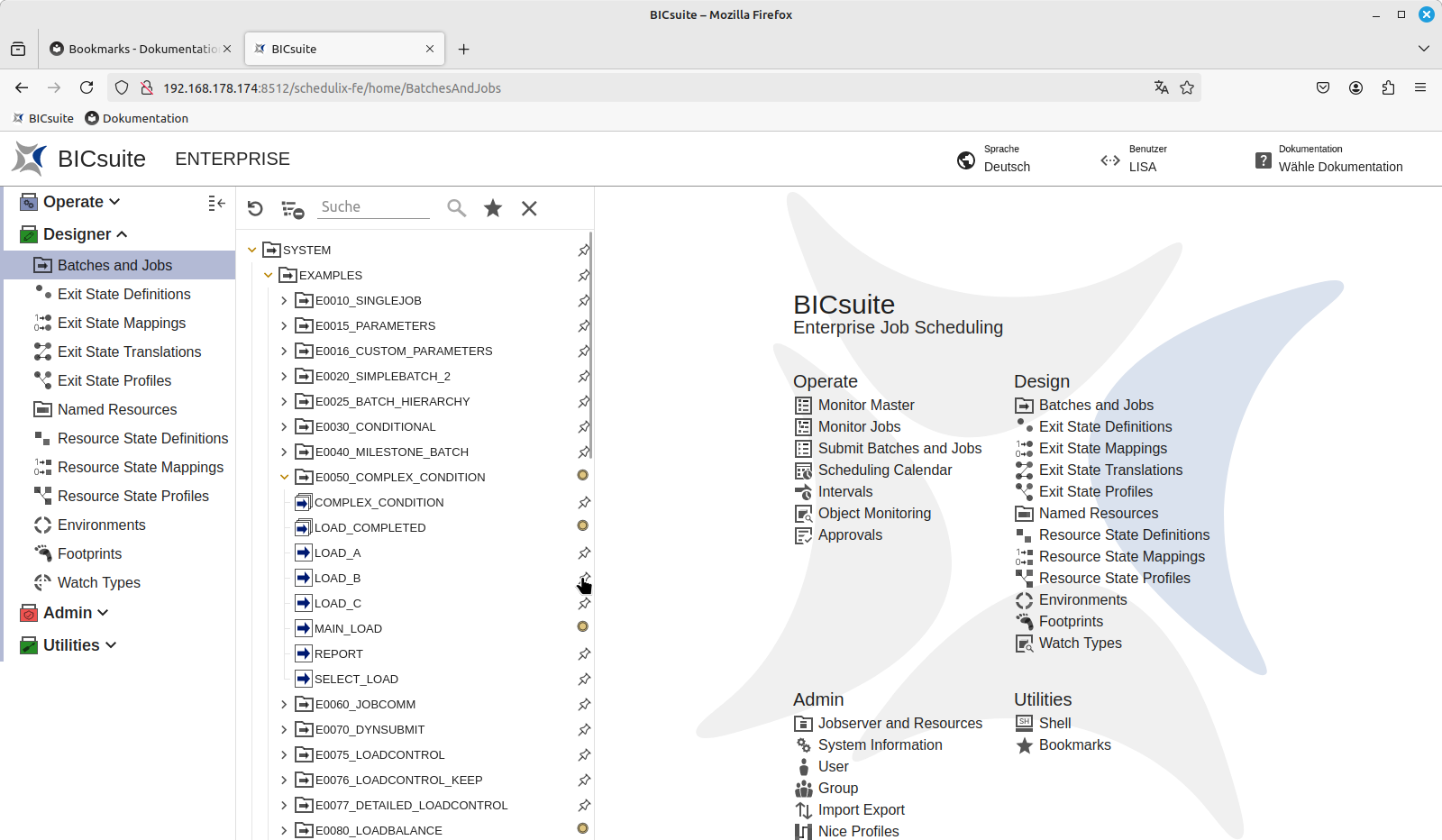
Wenn Sie auf den Stern klicken, öffnet sich ein Dialog, in dem Sie nicht nur auf alle gespeicherten Ansichten zugreifen können, sondern auch ihre aktuelle Ansicht mit Speichern unter als Bookmark sichern können.
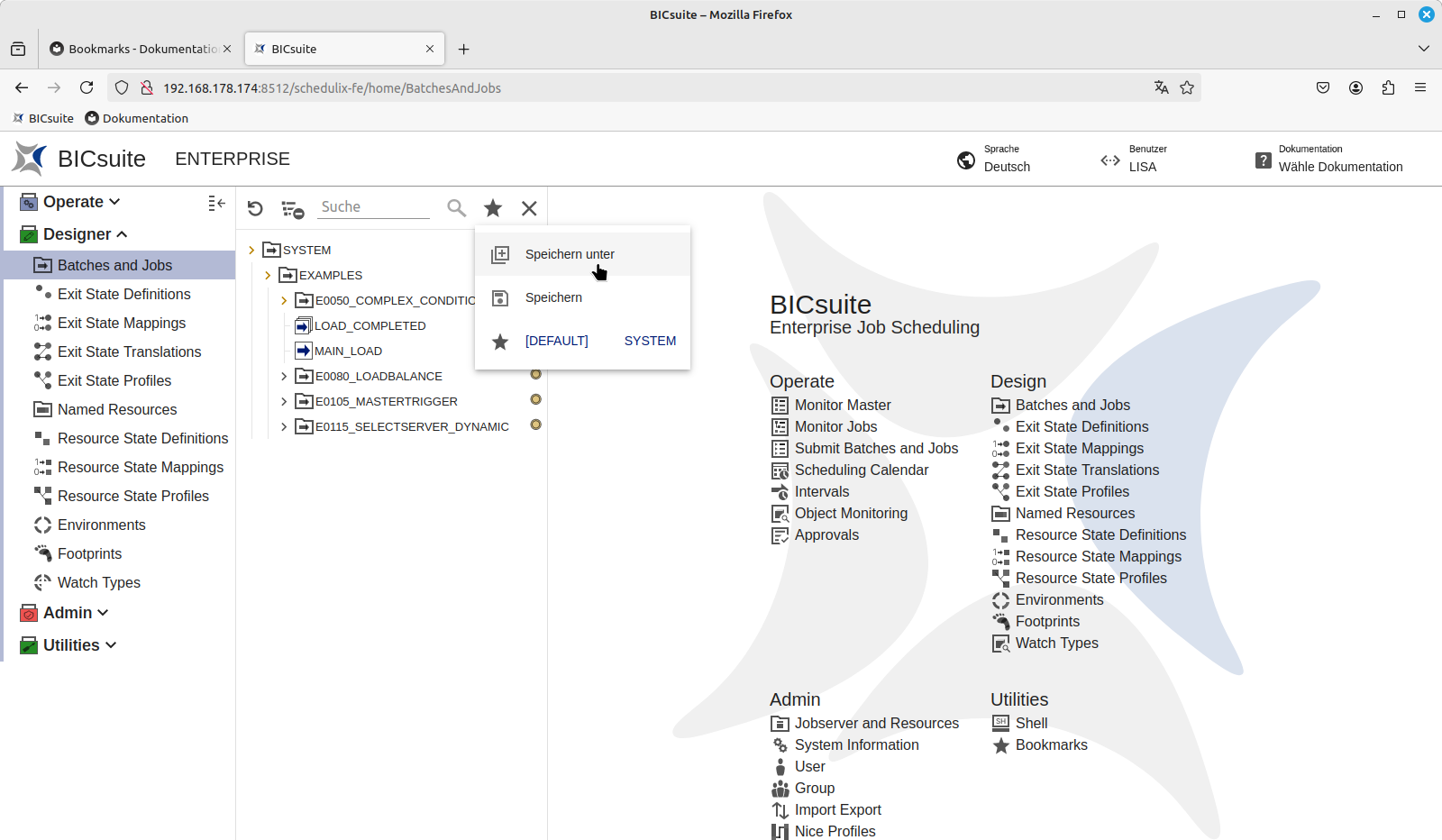
Ansicht speichern
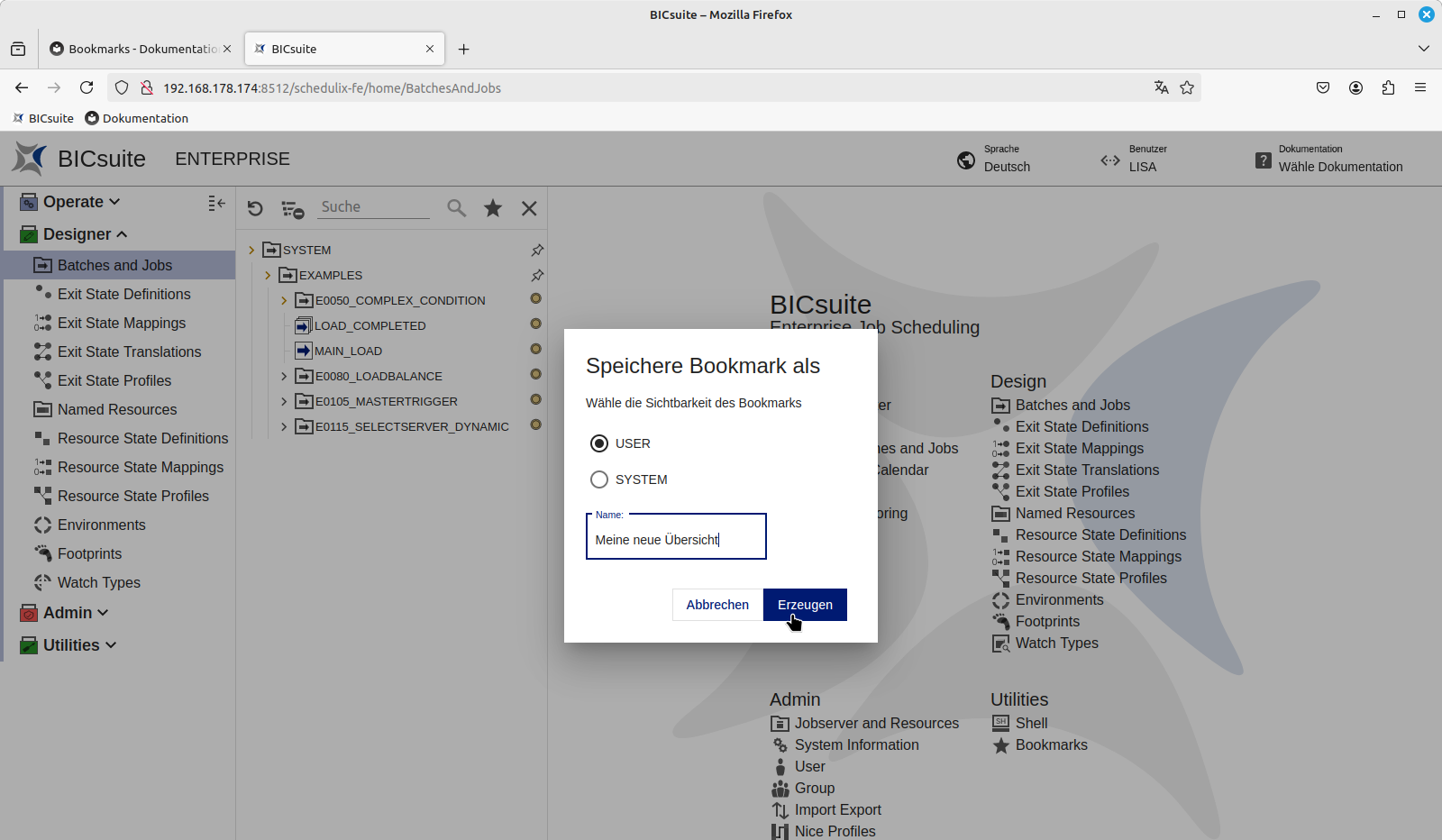
Je nach Benutzerrechten können Sie Ihre Ansicht exklusiv für Ihren Benutzer-Account oder für das gesamte System speichern. Geben Sie Ihrer Ansicht einen Namen und speichern Sie die Ansicht, indem Sie den Bookmark Erzeugen.
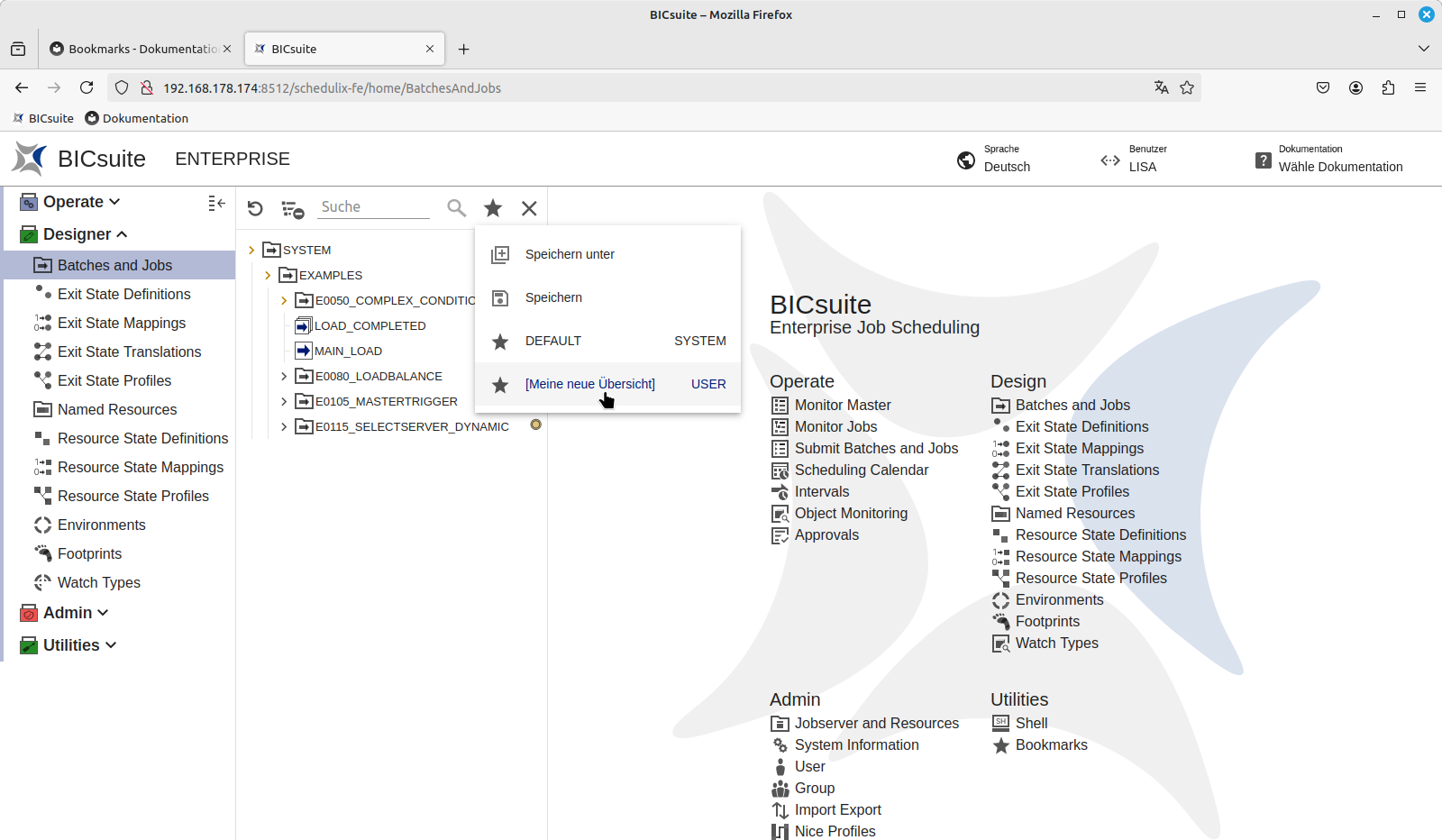
Der Name des Bookmarks erscheint jetzt erscheint in der Liste, wenn Sie den Stern erneut drücken. Die eckigen Klammern zeigen Ihnen, dass diese Ansicht gerade aktiv ist.
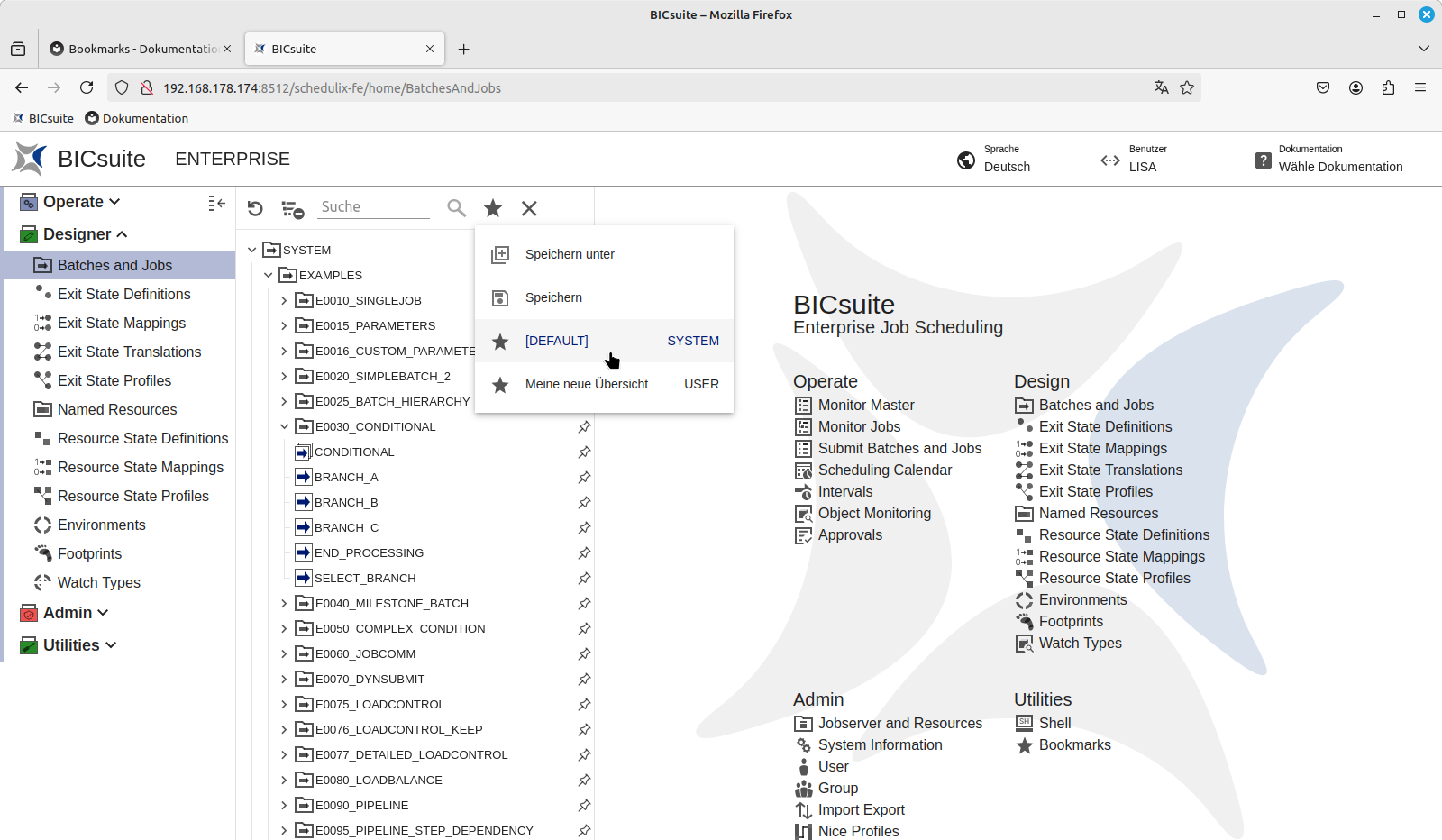
Zwischen Ansichten wechseln
Mit der Stern-Button können Sie jederzeit zwischen den gespeicherten Ansichten wechseln. Der Bookmark DEFAULT zeigt Ihnen die komplette Liste aller Objekte, deswegen empfehlen wir, ihn nicht zu überschreiben, auch wenn das für einen Benutzer mit Admin-Rechten möglich wäre.
Objekte suchen
Übrigens ist das Suchfeld am oberen Rand des Navigators unabhängig von der jeweiligen Ansicht. Wenn Sie nach einem Objekt suchen, das nicht in der Ansicht angezeigt wird, finden Sie es natürlich trotzdem. Schon während des Tippens im Suchfeld werden die sichtbaren Treffer farbig markiert. Sollen auch Treffer in den Unterordnern gefunden werden, müssen Sie auf das Icon mit der Lupe klicken. Die Suche ist Case Insensitiv, Groß- und Kleinschreibung spielt also keine Rolle.
Weitere Informationen über die Verwaltung von Bookmarks finden Sie im Abschnitt Utilities / Bookmarks.