Allgemein
Wenn Sie im Navigator des Menüs Named Resources auf eine Ressource klicken, öffnet sich der Editor mit den Eigenschaften dieser Ressource. Der Bereich Eigenschaften ist in jedem Editor der oberste Abschnitt eines Bereiches, der bei der Aktivierung eines Objektes automatisch aufgeklappt ist.
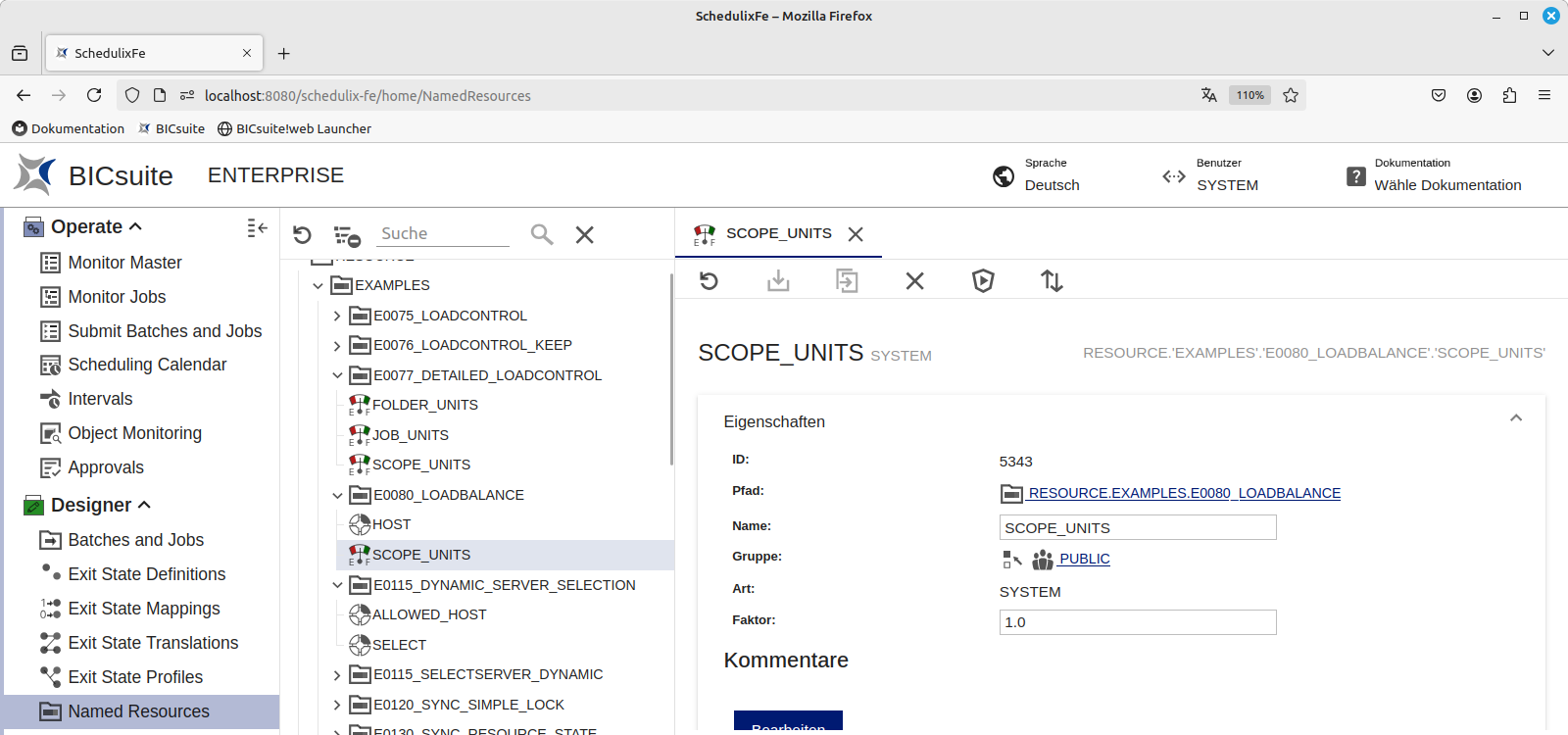
Standard-Buttons
| Symbol | Beschreibung |
|---|---|
 |
Neu laden Das Objekt wird neu geladen |
 |
Änderungen verwerfen Sobald Sie eine Änderung an einem im Editor geöffneten Objekt vornehmen, verwandelt sich die Schaltfläche Neu laden in die Schaltfläche Änderungen verwerfen. Mit ihr stellen Sie den ursprünglichen Zustand, bzw. den Zustand seit dem letzten Speichern her |
 |
Speichern Das Objekt wird gespeichert |
 |
Klonen Dient zum Erstellen eines neuen Objektes, das alle Eigenschaften des aktuell gewählten besitzt. Um den Button zu aktivieren, muss ein neuer Name für das Objekt eingetragen werden. Durch Betätigen des Buttons wird ein neues Objekt mit diesem Namen angelegt und im Navigationsfenster angezeigt. Achtung: Falls Sie statt des Buttons Klonen den Button Speichern verwenden, wird nur der Name des Objekts geändert, es wird kein neues Objekt erzeugt. |
 |
Löschen Löscht das aktuelle Objekt nach einer Sicherheitsabfrage. Beim Löschen eines Ordners erscheint in der Dialogbox für die Sicherheitsabfrage die Checkbox Kaskadierend. Wenn Sie diese Checkbox aktiv setzen, wird der Ordner mit einem Klick auf Bestätigen inklusive seines Inhaltes rekursiv gelöscht.. |
 |
Berechtigungen Nur in den Editionen PROFESSIONAL und ENTERPRISE sichtbar, erlaubt die Verwaltung der Rechte für das Objekt. Nähere Informationen finden Sie im Kapitel Allgemein / Berechtigungen. |
 |
Exportieren Nur in den Editionen PROFESSIONAL und ENTERPRISE vorhanden, erlaubt den Export des jeweiligen Objekts. Nähere Informationen finden Sie im Kapitel Admin / Import/Export. |
Bereiche
Unter dem bereits aufgeklappten Bereich Eigenschaften finden Sie weitere Bereiche, die in den jeweiligen Kapiteln detailliert beschrieben werden: