Navigator
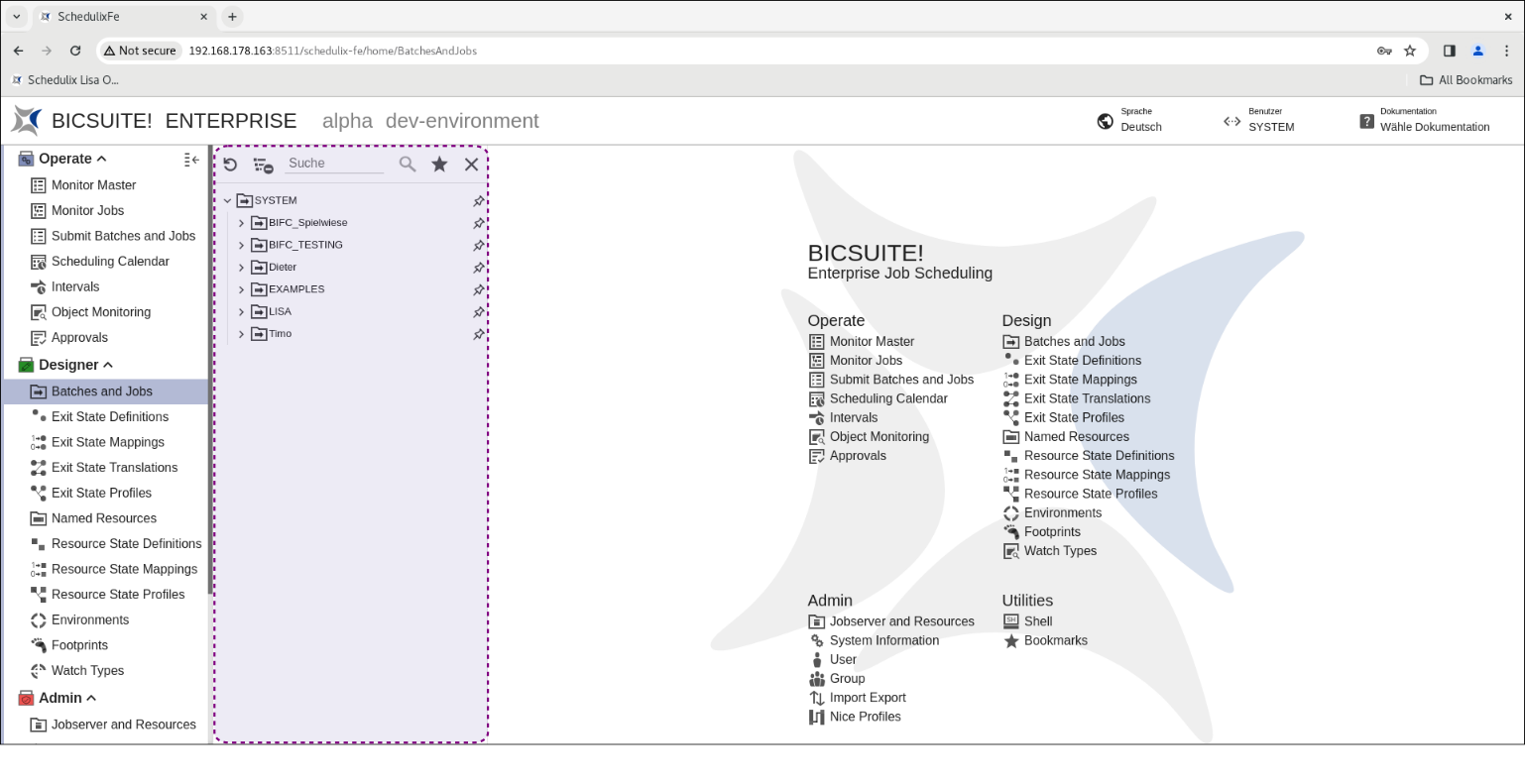
Im Navigator werden alle Objekte vom Typ ”Batch”, ”Job” und ”Milestone” in einer Ordnerstruktur (Folder) dargestellt und verwaltet. Allgemeine Informationen zu Navigatoren finden Sie hier.
Die Folder dienen der hierarchischen Organisation von Ablaufobjekten. Darüber hinaus können in ihnen Parameter und ein Folder Environment definiert werden. Diese werden vom Folder an alle Ablaufobjekte, welche hierarchisch unterhalb des Folders liegen, vererbt. Ein geerbtes Environment verhält sich additiv zu dem in der Job Definition definierten Job Environment.
Pinning
Um im Navigator eine bessere Übersichtlichkeit zu erreichen, können Objekte mit einem Mausklick auf den Pin am rechten Rand des Navigators markiert werden und der Pin ändert seine Farbe zu gelb. Nochmaliges Klicken auf das Pin-Symbol entfernt die Markierung.
Zeilen mit einem aktiven Pin werden immer angezeigt, unabhängig davon, ob die übergeordneten Folder expandiert sind oder nicht. Der Anwender muss damit im Navigator wesentlich weniger blättern.
Wenn die Funktion Alles einklappen genutzt wird, signalisiert ein gelbes Pfeilsymbol, dass ein Folder gepinnte Objekte enthält, der Pfad zu gepinnten Objekten bleibt stets sichtbar.
Bookmarks
Beim ersten Aufruf von schedulix und BICsuite ist im Navigator automatisch der Bookmark ”DEFAULT” eingestellt. Die Einstellungen enthalten die Informationen über die Anzeige von Jobs und Batches sowie gepinnten Objekten und den aktuellen Expansions-Status der Baumansicht. Ein Klick auf das Stern-Symbol öffnet einen Dialog, über den Sie benutzerdefinierte Bookmarks aufrufen können. Zusätzlich können Sie Änderungen der aktuellen Ansicht Speichern oder mit Speichern unter einen neuen benutzerdefinierten Bookmark anlegen.
Die Option Speichern unter öffnet einen weiteren Dialog, in dem Sie einen Namen festlegen. Wenn Sie über Admin-Rechte verfügen, können Sie außerdem festlegen, ob der neue Bookmark als System Bookmark (für alle User sichtbar) oder als User Bookmark (nur für den aktuellen User sichtbar) gespeichert werden soll.
Zur Verwaltung aller Bookmarks steht ein eigener Bookmark Editor zur Verfügung.
Suche
Sie können im Eingabefeld ein Suchmuster eingeben, die Fundstellen werden in der aktuellen Ansicht gelb markiert. Das Suchmuster unterstützt auch Regular Expression Syntax. Ein Klick auf die Lupe stellt eine Suchabfrage mit dem angegebenen Suchmuster an den Scheduling-Server. Das Ergebnis wird in einer teilexpandierten (ähnlich Pinning) Darstellung angezeigt.