Filtereinstellungen
Die Schaltfläche Filtereinstellungen  bringt Sie in einen Query-Dialog, in dem Sie Ihre Filter- und Anzeigekriterien editiert können.
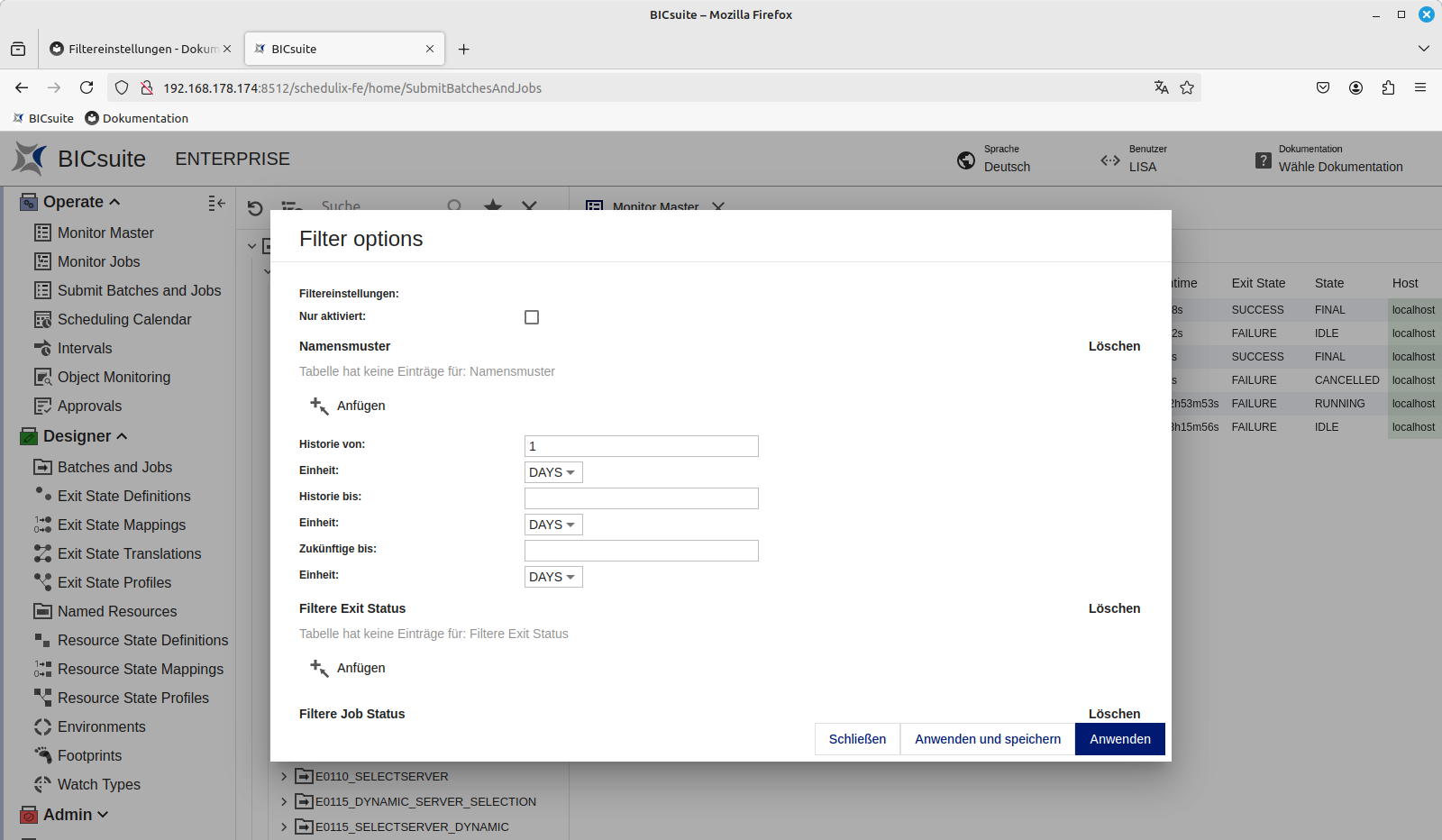
Namensmuster:
Die Liste Namensmuster erlaubt das Filtern nach dem vollen Pfadnamen von Laufzeitobjekten. Die Zeilen der Liste werden mit "Oder" verknüpft. Dies bedeutet, dass ein Laufzeitobjekt angezeigt wird, wenn mindestens eines der angegebenen Namensmuster einen Match liefert.
Im Bereich Namensmuster können Sie nach einem Klick auf Anfügen einen neuen Listeneintrag erstellen. Das kann der vollständige Name, ein Namensteil oder ein regulärer Ausdruck sein. Erweitern Sie die Liste auf mehrere Zeichenfolgen, zeigen schedulix und BICsuite alle Objekte an, auf die einer der vorhandenen Zeilen zutrifft.
Beispiel:
Sie möchten alle Objekte filtern, die das Wort ”Pipeline” im Namen enthalten. Dafür können Sie folgende Methoden anwenden:
Vollständig (Groß-/Kleinschreibung spielt keine Rolle)
Pipeline
Teil-String
eline
Regulärer Ausdruck
P.*line
Mit Anfügen und Löschen können Sie die Liste der Namensmuster beliebig konfigurieren.
Hinweis:
Falls mehr Einträge angezeigt werden, als Sie erwarten, ist es möglich, dass der Pfad, der die Zeichenfolge enthält, nicht angezeigt wird. Mit einem Klick auf die Schaltfläche Pfad anzeigen können Sie das überprüfen.
Historie von
Die maximale Zeit, die seit dem Ende eines Ablaufes vergangen sein darf, damit er in der Anzeige erscheint. Sollen zum Beispiel alle Jobs, die aktuell laufen, und alle Jobs, die in der letzten Stunde beendet wurden, angezeigt werden, muss hier der Wert 1 und im Feld Einheit die Option STUNDEN eingestellt werden.
Einheit
Dieses Auswahlfeld enthält die Optionen TAGE, STUNDEN und MINUTEN und bezieht sich immer auf den zuvor angegebenen Wert.
Historie bis
Die minimale Zeit, die vergangen sein muss, damit das Laufzeitobjekt in der Anzeige erscheint. Um zum Beispiel alle Objekte zu sehen, die am Vortag gelaufen sind, müsste im Feld Historie von der Wert 2 und im Feld Historie bis eine 1 stehen und beide Felder Einheit müssten als TAGE eingestellt werden.
Zukünftige bis
Über dieses Feld legen Sie fest, ob und wie weit zukünftig auszuführende Objekte in der Masterliste angezeigt werden. Unabhängig von dem im Feld Historie von ausgewählten Intervall wird für Zeitpläne ohne aktivierten Kalender nur der nächste Start angezeigt werden. Für Zeitpläne mit Kalender werden nur geplante Starts im Kalenderhorizont des Schedules angezeigt.
Filtere Exit Status
Diese Liste dient der Filterung von Laufzeitobjekten nach ihrem Exit Status. Es werden nur Laufzeitobjekte angezeigt, deren Exit Status mit einem der in der Liste enthalten Exit Status übereinstimmt. Die Schaltfläche Anfügen öffnet eine Dialogbox zur Auwahl einer Exit Status Definition. Wenn Sie zum Beispiel den Exit Status FAILURE auswählen, werden nur die Objekte mit diesem Exit Status angezeigt. Enthält die Liste keine Einträge, werden die Exit Status bei der Suche nicht berücksichtigt. Mit den Schaltflächen Anfügen und Löschen können Sie die Liste beliebig editieren.
Filtere Job Status
Diese Liste dient der Filterung von Laufzeitobjekten nach ihrem Job Status. Es werden nur Laufzeitobjekte angezeigt, deren Job Status mit einem der in der Liste enthalten Job Status übereinstimmt. Mit Anfügen erhalten Sie eine Liste möglicher Job Status, im Kapitel Allgemein / Listen / Runtime States finden Sie die Beschreibungen der möglichen Status. Jeder Eintrag in der Liste filtert die Objekte heraus, mit dem aktuell korrespondierenden Job Status heraus. Enthält die Liste keine Einträge, werden die Job Status nicht berücksichtigt. Mit Anfügen und Löschen können Sie die Liste nach Ihren Wünschen gestalten.
Bedingungsmodus
Mit dem Bedingungsmodus entscheiden Sie, wie die nachfolgende Bedingung ausgewertet wird:
- NONE: Die Bedingung wird nicht berücksichtigt.
- AND: Die Suchanfrage und die Bedingung werden mit ”und” verknüpft.
- OR: Die Suchanfrage und die Bedingung werden mit ”oder” verknüpft.
- MINUS: Die Suchanfrage und die Negation der Bedingung werden mit ”und” verknüpft.
- ONLY: Es wird nur die Bedingung berücksichtigt.
Bedingung
Mit der Bedingung lässt sich die Suchanfrage verfeinern. Die genaue Syntax und die verschiedenen Möglichkeiten finden Sie in der Syntaxdokumentation im Downloadbereich unserer Websites. Eine Liste von Filterbedingungen finden Sie im Kapitel Allgemein / Listen / Filterbedingungen.