Allgemein
Das Menü Object Monitoring dient der Verwaltung von Objekt Monitoren. Ein Objekt Monitor überwacht die Existenz und den Zustand von Objekten eines Objekt-Typs (Watch Types). Beispiele für Objekt-Typen sind Dateien, Benutzer, Netzwerkverbindungen, etc. Unter einem Objekt verstehen wir in diesem Zusammenhang eine abstrakte Entität innerhalb der Systemlandschaft des Anwenders.
Zur Überwachung wird ein sogenannter ”Watcher” benötigt. Dieser muss als Job angelegt werden und sich konform zu dem im ”Watch Type” des Objekt Monitors festgelegten Interface verhalten. Der Job kann einen oder mehrere Objekt Monitore bedienen. Er sammelt unter Verwendung der CONFIG Parameter des jeweiligen Watch Types Informationen über Existenz und Zustand (VALUE und INFO Parameter) der zu überwachenden Objekte und meldet diese an den Scheduling-Server.
Der Scheduling-Server vergleicht die zurückgemeldeten Informationen mit den ihm bekannten Ist-Zustand und ermittelt, welche Objekte angelegt, verändert oder gelöscht wurden. Am Objekt Monitor definierte Trigger bringen dann die zur Verarbeitung von Veränderungen nötigen Batches oder Jobs zur Ausführung.
Der ”Watch Job” verbindet sich als ”Job” mit dem Scheduling-Server, um mittels des schedulix, bzw. BICsuite API die entsprechenden Informationen an den Scheduling-Server zu übermitteln. Im Zusammenhang mit der Objekt-Überwachung kommen dabei folgende Kommandos zum Einsatz:
- Ist der Watch Job für mehr als einen Objekt Monitor zuständig, kann über das ”LIST OBJECT MONITOR” Kommando eine Liste der zu verarbeitenden Objekt Monitore abgerufen werden.
- Das ”SHOW OBJECT MONITOR” Kommando liefert die Konfigurationsparameter des jeweiligen Objekt-Monitors, um die zu überwachenden Objekte zu spezifizieren.
- Mittels des ”ALTER OBJECT MONITOR” Kommandos meldet der Watch Job die Informationen über den aktuellen Zustand der identifizierten Objekte zurück. Dabei wird vom Watch Job für jedes Objekt ein eindeutiger ”Unique Name” zur Identifizierung einer Objekt-Entität generiert.
Nähere Informationen finden Sie in der "Referenz der BICsuite Kommando Sprache" der jeweiligen schedulix, bzw. BICsuite Release. Diese finden Sie in unserem Downloadbereich.
Navigator
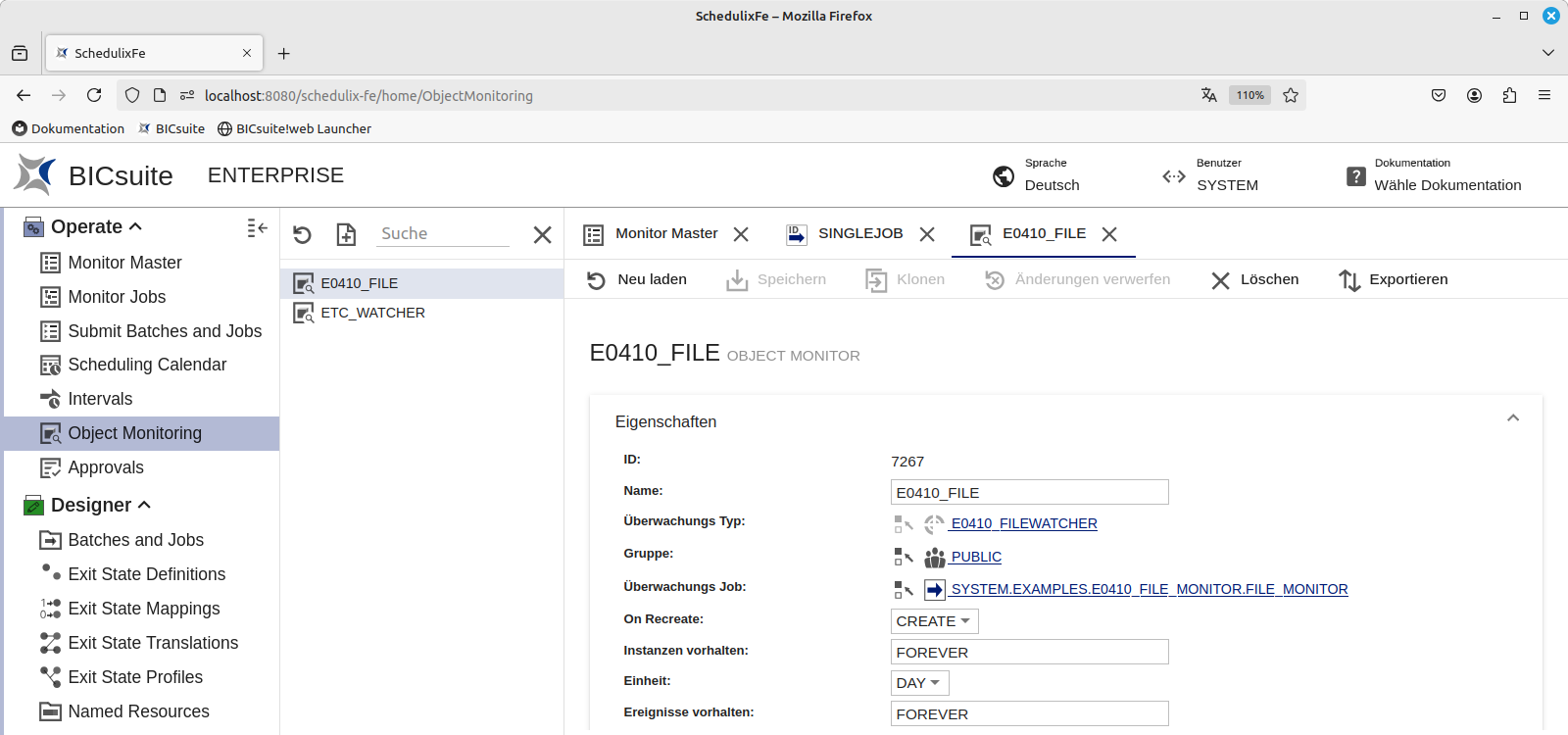
Der Object Monitoring-Navigator zeigt die vorhandenen Objekt Monitore an. Ein Klick auf einen im Navigator aufgeführten Objekt Monitor öffnet den Editor zur Bearbeitung.
Ist der angemeldete Benutzer Mitglied der Gruppe ”ADMIN”, so werden alle Objekt Monitore angezeigt. Ist dies nicht der Fall, so werden nur Objekt Monitore angezeigt, auf die der aktuell angemeldete Benutzer Zugriffsrechte besitzt. Über die Schaltfläche Neu des Navigators kann ein neuer Objekt Monitor angelegt werden. Dabei muss der Überwachungstyp (Watch Type) ausgewählt werden. Dieser kann später nicht mehr geändert werden.
Standard-Buttons
| Symbol | Beschreibung |
|---|---|
 |
Neu laden Das Objekt wird neu geladen |
 |
Änderungen verwerfen Sobald Sie eine Änderung an einem im Editor geöffneten Objekt vornehmen, verwandelt sich die Schaltfläche Neu laden in die Schaltfläche Änderungen verwerfen. Mit ihr stellen Sie den ursprünglichen Zustand, bzw. den Zustand seit dem letzten Speichern her |
 |
Speichern Das Objekt wird gespeichert |
 |
Klonen Dient zum Erstellen eines neuen Objektes, das alle Eigenschaften des aktuell gewählten besitzt. Um den Button zu aktivieren, muss ein neuer Name für das Objekt eingetragen werden. Durch Betätigen des Buttons wird ein neues Objekt mit diesem Namen angelegt und im Navigationsfenster angezeigt. Achtung: Falls Sie statt des Buttons Klonen den Button Speichern verwenden, wird nur der Name des Objekts geändert, es wird kein neues Objekt erzeugt. |
 |
Löschen Löscht das aktuelle Objekt nach einer Sicherheitsabfrage. Mehr Informationen zum Löschen von Objekten finden Sie im Kapitel Allgemein / Konzepte / Objekte löschen. |
 |
Exportieren Nur in den Editionen PROFESSIONAL und ENTERPRISE vorhanden, erlaubt den Export des jeweiligen Objekts. Nähere Informationen finden Sie im Kapitel Admin / Import/Export. |
Die ausführliche Beschreibung der einzelnen Bereiche finden Sie hier: