Allgemein
Wenn Sie im Navigator des Menüs Job Server and Ressources auf einen Scope oder einen Server klicken, öffnet sich der Editor mit den Eigenschaften dieses Elelments. Der Bereich Eigenschaften ist in jedem Editor der oberste Abschnitt eines Bereiches, der bei der Aktivierung eines Objektes automatisch aufgeklappt ist.
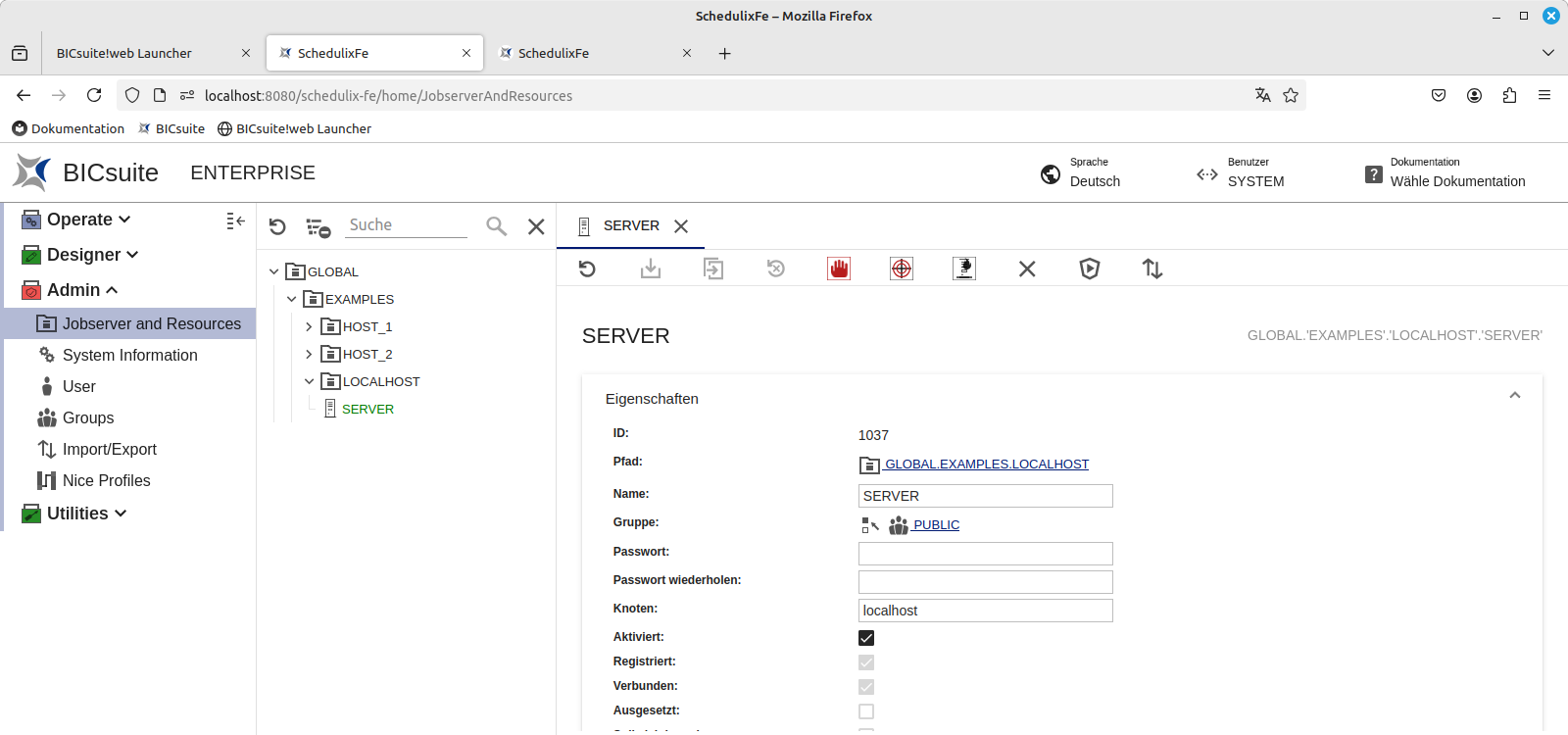
Unterhalb des bereits geöffneten Bereichs Eigenschaften finden Sie eingeklappt weitere Bereiche, die genaue Beschreibung aller Bereiche des Editors finden Sie hier:
- Eigenschaften
- Konfiguration
- Protokolldatei Pattern
- Umgebungsvariablen
- Ressourcen
- Parameter
- Inhalt (Nur bei Scopes vorhanden)
Standard-Buttons
Unterhalb der Reiter der geöffneten Editor-Fenster finden Sie folgenden Schaltflächen:
| Symbol | Beschreibung |
|---|---|
 |
Neu laden Das Objekt wird neu geladen |
 |
Änderungen verwerfen Sobald Sie eine Änderung an einem im Editor geöffneten Objekt vornehmen, verwandelt sich die Schaltfläche Neu laden in die Schaltfläche Änderungen verwerfen. Mit ihr stellen Sie den ursprünglichen Zustand, bzw. den Zustand seit dem letzten Speichern her |
 |
Neu Öffnet eine Dialogbox, in der Sie entscheiden, ob Sie einen SCOPE oder SERVER innerhalb dieses Scopes erzeugen möchten. Die Schaltfläche Erzeugen öffnet entweder einen Scope Editor oder im Fall eines neuen Job Server einen Server-Editor |
 |
Speichern Wird nur aktiv, wenn Änderungen vorgenommen wurden, speichert alle Änderungen. |
 |
Klonen Dient zum Erstellen eines neuen Objektes, das alle Eigenschaften des aktuell gewählten besitzt. Um den Button zu aktivieren, muss ein neuer Name für das Objekt eingetragen werden. Durch Betätigen des Buttons wird ein neues Objekt mit diesem Namen angelegt und im Navigationsfenster angezeigt. Achtung: Falls Sie statt des Buttons Klonen den Button Speichern verwenden, wird nur der Name des Objekts geändert, es wird kein neues Objekt erzeugt. |
 |
Anhalten Mit dieser Schaltfläche kann ein Job Server, bzw. Scope angehalten werden. Ist ein Job Server oder einer seiner hierarchisch übergeordneten Scopes angehalten, so werden von diesem Job Server keine neuen Jobs zur Ausführung gebracht. Aktuell laufende Jobs werden jedoch nach wie vor vom Job Server nach dem Prozessende als beendet an den Scheduling Server zurückgemeldet. |
 |
Fortsetzen Mit dieser Schaltfläche können zuvor angehaltene Scopes und Job Server wieder fortgesetzt werden. |
 |
Herunterfahren Mit dieser Schaltfläche wird der jeweilige Job Server beendet. Der Start eines Job Servers muss auf der jeweiligen Maschine auf Systemebene erfolgen. Wird Herunterfahren auf einen Scope angewendet, beenden sich alle Job Server, welche diesem Scope hierarchisch untergeordnet sind. |
 |
Mit dieser Schaltfläche wird der jeweilige Job Server deregistriert. Diese Funktion dient dem Herausnehmen eines schadhaften Job Server aus der Verarbeitung, falls dieser Job Server kurzfristig nicht wieder verfügbar wird. In diesem Fall werden alle aktuell laufenden Jobs des Job Servers in den Status BROKEN_FINISHED gesetzt und dem Job Server werden keine weiteren Jobs zugeteilt. Achtung: Wird diese Funktion auf einen laufenden, aktiven Job Server mit laufenden Jobs angewandt, kann dies zu unvorhergesehenem Verhalten führen und ist dringend zu vermeiden. |
 |
Löschen Löscht das aktuelle Objekt nach einer Sicherheitsabfrage. Beim Löschen eines hierarchischen Objektes erscheint in der Dialogbox für die Sicherheitsabfrage die Checkbox Kaskadierend. Wenn Sie diese Checkbox aktiv setzen, wird der Ordner mit einem Klick auf Bestätigen inklusive seines Inhaltes rekursiv gelöscht. Im Repository des Scheduling-Servers wird festgehalten, welcher Job von welchem Job Server ausgeführt worden ist. Das hat zur Folge, dass Job Server erst gelöscht werden können, wenn im Repository keine Referenzen mehr auf diesen Job Server vorliegen. Es wird empfohlen, nicht mehr benötigte Job Server in einen angehaltenen Scope "DELETED" zu verschieben und zu einem späteren Zeitpunkt zu löschen, wenn keine historischen Daten mehr auf diesen Job Server verweisen. |
 |
Berechtigungen Nur in den Editionen PROFESSIONAL und ENTERPRISE sichtbar, erlaubt die Verwaltung der Rechte für das Objekt. Nähere Informationen finden Sie im Kapitel Allgemein / Berechtigungen. |
 |
Exportieren Nur in den Editionen PROFESSIONAL und ENTERPRISE vorhanden, erlaubt den Export des jeweiligen Objekts. Nähere Informationen finden Sie im Kapitel Admin / Import/Export. |