Ressourcen
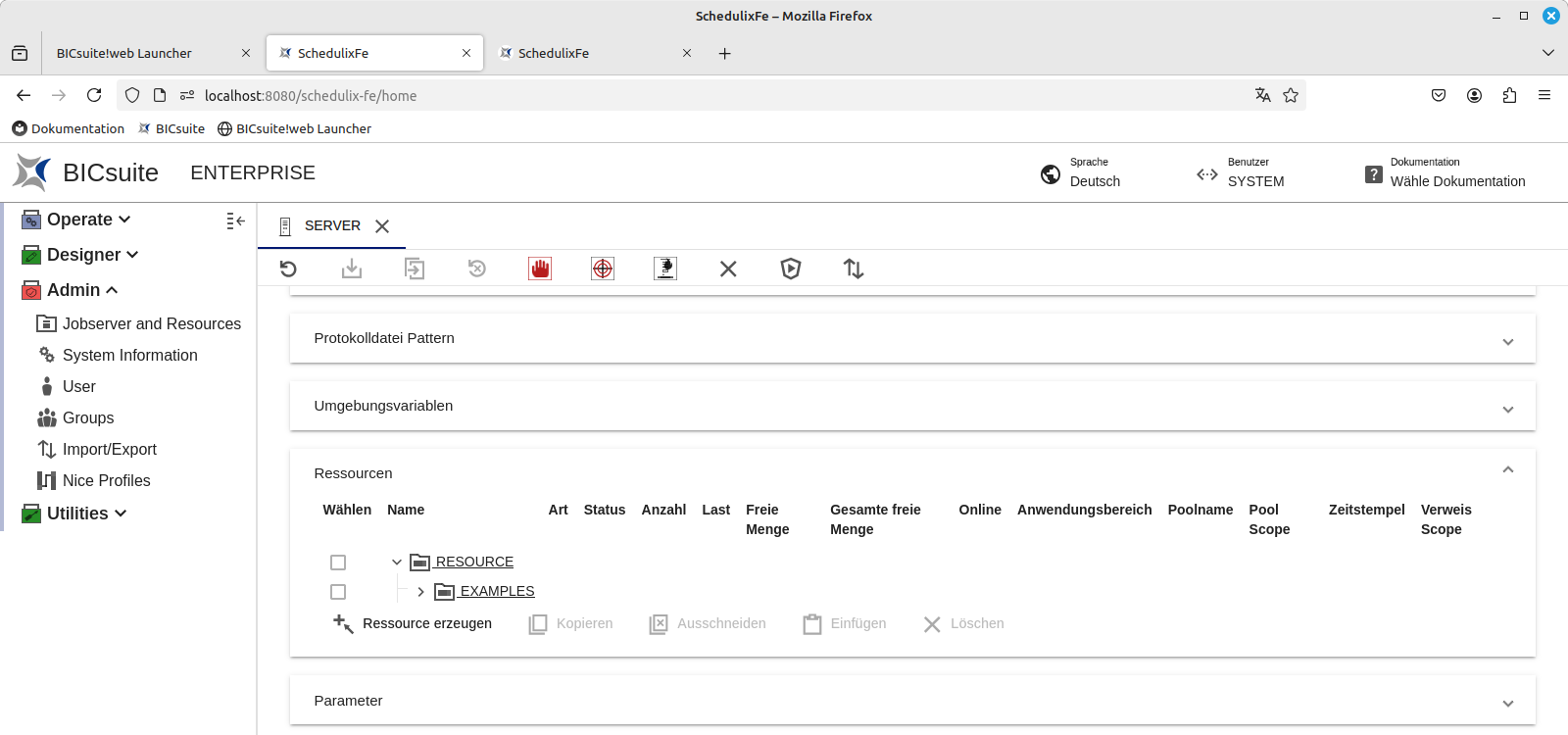
Im Bereich Ressourcen werden alle Ressourcen angezeigt, die der aktuelle Scope oder Job Server anbietet. Sollen Ressourcen, insbesondere vom Typ Synchronizing, systemweit vergeben werden, kann dies im Scope ”GLOBAL” geschehen. Werden Ressourcen mehrmals innerhalb von unterschiedlichen Scopes oder Job Servern eingetragen, handelt es sich hierbei um eine jeweils eigene Instanz der Ressource.
Beispiel
Wird eine Synchronizing Resource A in Scope X und Scope Y eingetragen, sind beide Instanzen der Ressource A (in X und Y) voneinander unabhängig. Das heißt, eine mögliche Synchronisation findet nur innerhalb aller Jobs in Scope X und innerhalb aller Jobs in Scope Y statt. Soll hier eine globale Synchronisation stattfinden, muss die Ressource A im Scope GLOBAL definiert werden.
Die Anzeige der Ressourcen bildet die Hierarchie aus der Navigation des Dialoges Named Resources ab, wobei zusätzliche Informationen angezeigt werden.
Wählen
Um eine oder mehrere Zeilen zu kopieren, ausschneiden, einfügen oder zu löschen, aktivieren Sie die Checkbox der jeweiligen Zeile und wählen dann die entsprechende Option unterhalb der Liste aus.
Name
In diesem Feld finden Sie den Namen der Named Resource oder der Kategorie. Handelt es sich um eine Kategorie mit Unterkategorien, können Sie mit einem Klick auf das Pfeilsymbol links von dem Namen den jeweiligen Ast ausklappen. Ein Klick auf den Namen bringt Sie in den jeweiligen Ressourcen-Editor.
Art
In dieser Spalte wird angezeigt, um welchen Typ Ressource es sich handelt. Mehr zu Typen von Resources finden Sie in dieser Beschreibung.
Status
In der Spalte Status steht nur ein Wert, wenn die Art der Ressource SYNCHRONIZING ist und ein Resource State Profile zugeordnet wurde. Hierbei handelt es sich um den aktuellen Status der Ressource in diesem Scope oder Job Server. Der Status kann mittels dieses Wertes gesetzt bzw. geändert werden. In der Liste sind alle gültigen Resource States des Resource State Profiles enthalten und können ausgewählt werden. Dies kann bei einer manuellen Fehlerbehebung notwendig sein, um eine Ressource wieder in einen Status zu bringen, in dem eine Weiterverarbeitung durch Folgejobs möglich ist. Falls hier der Wert manuell geändert wird, wird der Wert des Feldes Status nicht automatisch aktualisiert. Falls dies gewünscht und notwendig ist, kann dies mittels der Schaltfläche Neu laden erreicht werden.
Anzahl
Dieses Feld ist nur zu sehen, wenn die Usage der Resource ”Synchronizing” oder ”System” ist. Der Defined Amount gibt die aktuelle Anzahl von Instanzen der Named Resource für diesen Scope oder Job Server an. Sollten sich Änderungen in der Anzahl für diesen Scope ergeben, so können sie mit diesem Feld angepasst werden. Beispiel: Dies kann bei Hardware-Änderungen unter Umständen notwendig werden. Stellt die Resource eine CPU Einheit dar und sind im aktuellen Host 2 CPU Einheiten verbaut, so ist der Amount 2. Werden nun 2 weitere CPU Einheiten eingebaut, muss der Wert auf 4 erhöht werden.
Last
Dieses Feld ist nur zu sehen, wenn die Usage der Resource ”Synchronizing” oder ”System” ist. Der Balken zeigt die aktuelle Auslastung der jeweiligen Ressource.
Freie Menge
Dieses Feld ist nur zu sehen, wenn die Usage der Resource ”Synchronizing” oder ”System” ist. Die freie Menge bezeichnet die Anzahl aller noch nicht von Jobs belegten Instanzen einer Resource, innerhalb des gewählten Scopes oder Job Server.
Gesamte freie Menge
Ist normalerweise gleich der freien Menge, aber im Fall von Pools ist es die Freie Menge des Pools plus der freien Menge aller gepoolten Ressourcen.
Online
Mittels Online ist es möglich, eine Ressource in diesem Scope oder Job Server on- bzw. offline zu schalten. Ist die Ressource offline, so steht diese Ressource vorübergehend nicht zur Verfügung.
Beispiel: Eine geplante Downtime eines Rechners oder einer Datenbank steht an. Wurde der Rechner oder die Datenbank als Ressource im System abgebildet, kann die Ressource, sobald sie physikalisch nicht mehr verfügbar ist, offline gesetzt werden. Alle Jobs, die diese Ressource benötigen, werden automatisch nicht mehr ausgeführt. Sollte die Ressource in einem anderen Scope ebenfalls definiert sein (als eigene Instanz), so würden alle Jobs, die die Ressource benötigen auf diesen Scope oder Job Server ausweichen. Ist eine Ressource offline, führt dies nicht zu einer ”Job cannot run in any scope because of resource shortage” Fehlermeldung.
Anwendungsbereich
Poolname
Pool Scope
Zeitstempel
Dieses Feld ist nur zu sehen, wenn die Art der Ressource SYNCHRONIZING ist und ein Resource State Profile zugeordnet wurde. Der Zeitstempel gibt die Zeit des letzten Statuswechsels einer Ressource an. Zeitstempel spielen eine Rolle, falls in einem Ablaufobjekt ein Expiration-Intervall angegeben wurde. Ist dies geschehen, darf der Zeitstempel nicht älter sein als das angegebene Intervall.
???Mehr zu Expiration-Zeiten finden Sie im Kapitel 15.5.8.1. (https://independit.de/Downloads/bicsuite_web_de-2.11.pdf#section*.320)???
Wird durch die Beendigung eines Jobs eine Änderung des Ressourcen Status hervorgerufen, wird der Timestamp automatisch vom BICsuite Server aktualisiert.
Verweis Scope
Select Name Usage State Amount Load Free Amount Total Free Amount Is online Scope Pool Name Pool Scope Timestamp Link Scope Wählen Name Art Status Anzahl Last Freie Menge Gesamte freie Menge Online Anwendungsbereich Poolname Pool Scope Zeitstempel Verweis Scope
Das erste Feld der Liste gibt den Namen der Named Resource oder der Kategorie an. Handelt es sich um eine Kategorie, erscheint zusätzlich noch ein Ordner-Icon. Durch Anklicken dieses Icons kann die Kategorie geöffnet und geschlossen wer- den. Handelt es sich um eine Named Resource, kann der Name angeklickt werden und führt zum Tab ”Resource Detail”. Die restlichen Felder werden im nächsten Abschnitt erläutert.