Allgemein
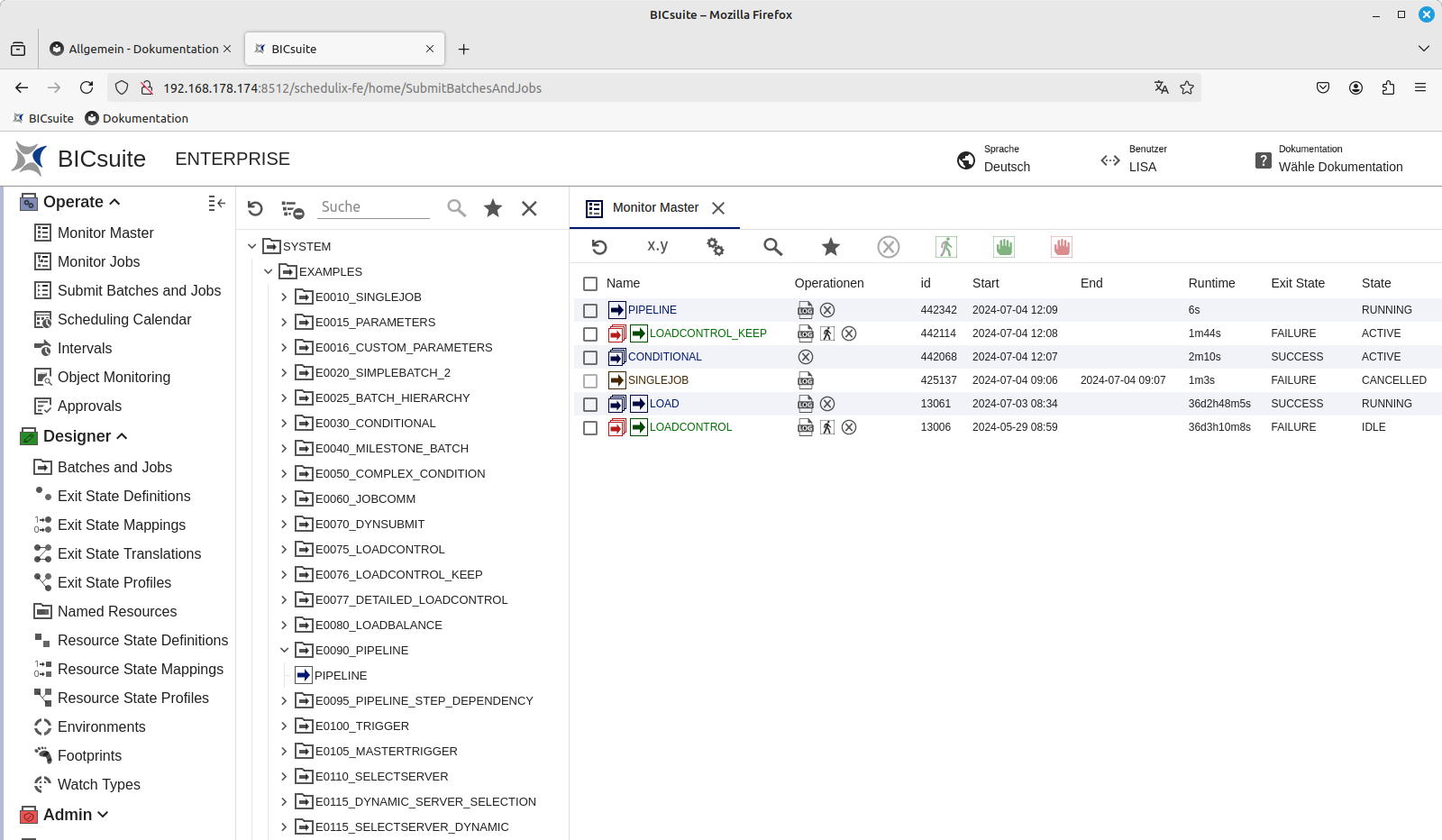
Das Menü Operate / Monitor Master dient zur Überwachung der aktuell laufenden oder (je nach Einstellung) historisch gelaufener Master-Batches und -Jobs. Im Folgenden bezeichnen wir die Definition eines Batches, Jobs oder Milestones als Ablaufobjekt und eine durch einen Submit entstandenen Batch, Job oder Milestone als Laufzeitobjekt. Wird von der Definition des Laufzeitobjektes gesprochen, ist also das Ablaufobjekt gemeint. Je nach Zustand der angezeigten Laufzeitobjekte können auch Operationen wie zum Beispiel "Anhalten", "Fortsetzen", "Neustarten" etc. ausgeführt werden. Anzeige und Filtereinstellungen können angepasst und als Bookmark gespeichert werden.
Schaltflächen des Editors
Einige Schaltflächen des Editors lösen Operationen auf Ablaufobjekte aus, welche mittels der Checkbox ganz links in der Zeile selektiert wurden. Diese Schaltflächen werden nur aktiv, wenn mindestens ein Master-Ablaufobjekt selektiert wurde, auf welches die jeweilige Operation angewendet werden kann.
Im Editor Operate / Monitor Master finden Sie diese Schaltflächen::
| Symbol | Beschreibung |
|---|---|
 |
Neu laden Mit dieser Schaltfläche wird der aktuelle Stand vom Server geladen. |
 |
Pfad anzeigen Schaltet zwischen der Anzeige des Objektnamens inklusive Pfad oder nur Objektname um. |
 |
Einstellungen Öffnet einen Dialog, in dem Sie die Einstellungen für das Monitoring anpassen können. Die detaillierte Beschreibung des Dialogs finden Sie im Kapitel Operate / Monitor Master / Einstellungen. |
 |
Filter Einstellungen Öffnet einen Dialog zur Anpassung der Filter-Einstellungen. Die detaillierte Beschreibung des Dialogs finden Sie im Kapitel Operate / Monitor Master / Filter-Einstellungen. |
 |
Bookmarks Über die Bookmarks können Sie unterschiedliche Einstellungen und Filter-Einstellungen dauerhaft speichern. Eine Beschreibung des Bookmark-Dialogs finden Sie im Kapitel Allgemein / Personalisierung / Bookmarks und Informationen zur Verwaltung Ihrer Bookmarks im Kapitel Utilities / Bookmarks. |
 |
Abbrechen Diese Schaltfläche erscheint, wenn Ablaufobjekte selektiert werden, welche sich weder im Status FINAL, noch CANCELLED befinden. Die Objekte erhalten dann den Status CANCELLED. Weitere Operationen auf diese Objekte sind dann nicht mehr möglich. Objekte, die auf den Exit State dieses Objektes Warten, müssen diesen Job ignorieren oder werden ebenfalls abgebrochen. |
 |
Rekursiv erneut ausführen Die Schaltfläche wird aktiv, wenn ein oder mehrere Ablaufobjekte selektiert werden, welche selbst erneut gestartet werden können (Jobs in einem Fehlerzustand) oder Kinder enthalten, für die dies gilt. Hiermit ist ein erneutes Starten fehlerhafter Objekte nach der Problembehandlung möglich. |
 |
Fortsetzen Die Ausführung angehaltener, selektierter Abläufe wird fortgesetzt. |
 |
Anhalten Mit dieser Schaltfläche kann die Ausführung selektierter Abläufe temporär angehalten werden. Ein zu diesem Zeitpunkt noch aktiver Job wird zu Ende ausgeführt und erhält den im Exit State Profile zugewiesenen Exit Status, jedoch keinen finalen Job-Status. Abhängige, nachfolgende Jobs werden nicht gestartet, solange der Vorgänger angehalten ist. |
Farben
Die Farben der angezeigten Laufzeitobjekte bilden ihren aktuellen Job-Status ab. Im Tab-Header von Monitor-Tabs können Sie anhand der Farbe des Symbols erkennen, ob alles rund läuft, auch wenn dieser Monitor-Tab nicht aktiv ist, sofern die automatische Aktualisierung eingestellt wurde.
Im Folgenden finden Sie eine Liste von Farben in der Reihenfolge ihrer Präferenz für die Bestimmung der Farbe des Symbols im Tab-Header:
- Rot: Ein Laufzeitobjekt befindet sich in einem Fehlerstatus.
- Violett: Ein Laufzeitobjekt ist in einem Wartezustand.
- Blau: Ein Laufzeitobjekt ist aktiv.
- Braun: Die Ausführung eines Laufzeitobjektes wurde abgebrochen (CANCELLED).
- Grün: Ein Laufzeitobjekt hat einen endgültigen FINAL Status angenommen.
- Grau: Ein Laufzeitobjekt wurde deaktiviert.
Symbole der Objekte
| Symbol | BeschreibungS |
|---|---|
 |
Job Bei dem Objekt handelt es sich um einen Job. |
 |
Batch Bei dem Objekt handelt es sich um einen Batch. |
 |
Job Scheduled Ein zeitgesteuerter Job, der zu einem späteren Zeitpunkt ausgeführt wird. |
 |
Batch Scheduled Ein zeitgesteuerter Batch, der zu einem späteren Zeitpunkt ausgeführt wird. |
 |
Milestone Bei dem Objekt handelt es sich um einen Milestone. Nur bei Detail oder Monitor-Job-Ansicht möglich, da Milestones niemals Master sein können. |
 |
Angehalten Die Ausführung des Objektes wurde (vorübergehend) unterbrochen. |
 |
Angehalten mit automatischer Fortsetzung Dieses Objekt zeigt, dass das Objekt mit einer geplanten Unterbrechung ausgeführt wird. |
 |
Warnung Wird sichtbar, wenn wür den Job eine Warnung gesetzt und ausgelöst wurde. |
Spalten Überschriften
Mit einem Klick auf die jeweilige Spaltenüberschrift können Sie die Tabelle entsprechend der jeweiligen Spalte aufsteigend oder absteigend sortieren.
Checkbox
Diese Checkbox im Header der Tabelle erlaubt das Selektieren und Deselektieren aller angezeigten Zeilen. Die Checkbox in angezeigten Teilen der Tabelle selektiert die jeweilige Zeile für nachfolgende Operationen. Die Checkboxen sind in der Detail- und Monitor Job-Ansicht nur sichtbar, wenn in den Listen-Einstellungen des jeweiligen Dialogs die Option Aktiviere Massenoperationen aktiviert ist.
Name
Hier wird der Name des Master Batch oder Jobs angezeigt. Wenn der Button Pfad anzeigen aktiviert ist, wird der Pfad mit angezeigt. Ein Klick auf den Namen öffnet den Detail Monitor, wenn es sich um einen ausführbaren Batch oder einen Job mit Kindern handelt. Andernfalls wird der Detail-Bildschirm für diesen Job geöffnet.
Operationen
Für einige, häufig benutzte Operationen enthalten die Zeilen der Tabelle Schaltflächen, über welche diese Operationen auf das jeweilige Ablaufobjekt angewendet werden können.
Abhängig von der Objektart und dem aktuellen Zustand sind folgende Symbole sichtbar:
| Icon | Description |
|---|---|
 |
Log Diese Schaltfläche öffnet ein neues Fenster, in dem das Logfile des Jobs angezeigt wird. Sollte das nicht möglich sein, kontaktieren Sie bitte Ihren Administrator. |
 |
Abbrechen Diese Schaltfläche erscheint bei allen Ablaufobjekten, die sich weder im Status FINAL, noch CANCELLED befinden. Nach dem Abbrechen eines Ablaufobjektes wird dieses in den Status CANCELLED überführt. Weitere Operationen auf dieses Ablaufobjekt sind danach nicht mehr möglich. Objekte, die auf den Exit State dieses Objektes warten, müssen diesen Job ignorieren oder ebenfalls abgebrochen werden. |
 |
Erneut ausführen Die Schaltfläche "Erneut ausführen" wird angezeigt, wenn der aktuelle Auftrag beendet wurde und sich in einem "wiederstartbaren" Zustand befindet. Dies bedeutet, dass das Objekt einen Exit Status hat, der nicht endgültig ist. Durch Anklicken der Schaltfläche kann ein Ablaufobjekt, bzw. die Kinder eines Ablaufobjektes nach einem Fehler erneut zur Auführung gebracht werden. |
 |
Kritischer Pfad Diese Schaltfläche öffnet einen Tab, in dem der kritische Pfad für den jeweiligen Batch oder Job angezeigt wird. Die Schaltfläche ist nur sichtbar, wenn für den Batch oder Job bereits alle notwendigen Abhängigkeiten erfüllt sind. |
In den BICsuite Editionen PROFESSIONAL und ENTERPRISE kann folgende zusätzlich mögliche Operation als Symbol angezeigt werden:
| Icon | Description |
|---|---|
 |
Warnung löschen Diese Schaltfläche erscheint, wenn eine Warnung für den Job vorliegt. Mit Warnung löschen können Sie diese Warnung als zur Kenntnis gewonnen markieren und das Symbol Warnung wird nicht mehr in der Übersichtsliste angezeigt, solange keine neue Warnung ausgelöst wurde. |
ID
Die Id beschreibt die eindeutige Identifikationsnummer des Objektes.
Start
Zeigt das Datum und die Uhrzeit, bei der die Ausführung des Objektes gestartet ist.
Ende
Das zeigt Datum und Uhrzeit an, wann die Ausführung des Objektes beendet wurde. Dieses Feld bleibt leer, wenn der Auftrag noch nicht beendet ist.
Laufzeit
Dies ist die aktuelle Laufzeit des Auftrags in Tagen (d), Stunden (h), Minuten (m) und Sekunden (s). Wenn der Auftrag noch läuft, wird die Laufzeit bis zur letzten Aktualisierung des Dialogs angezeigt und nach jeder neuen Aktualisierung aktualisiert.
Endstatus
Wenn der Auftrag beendet wurde, wird sein Exit Status hier angezeigt. Solange die Ausführung noch nicht abgeschlossen ist, bleibt dieses Feld leer.
Status
Zeigt den aktuellen Laufzeitzustand des Objektes an. Das Laufzeitsystem des BICsuite Server Systems vergibt und ändert diesen Zustand, wenn das Objekt, bzw. seine Laufzeitinstanz das BICsuite System durchlaufen hat. Im Kapitel Allgemein / Listen / Runtime States finden Sie die vollständige Liste der möglichen Status.