Allgemein
Klickt man im ”Monitor-Master”-Fenster auf ein Objekt (Job, Batch oder Milestone) ohne Kinder oder klickt in "Monitor Jobs", bzw. im "Detail-Monitor" auf ein Objekt, öffnet sich die Detailmaske für dieses Objekt.
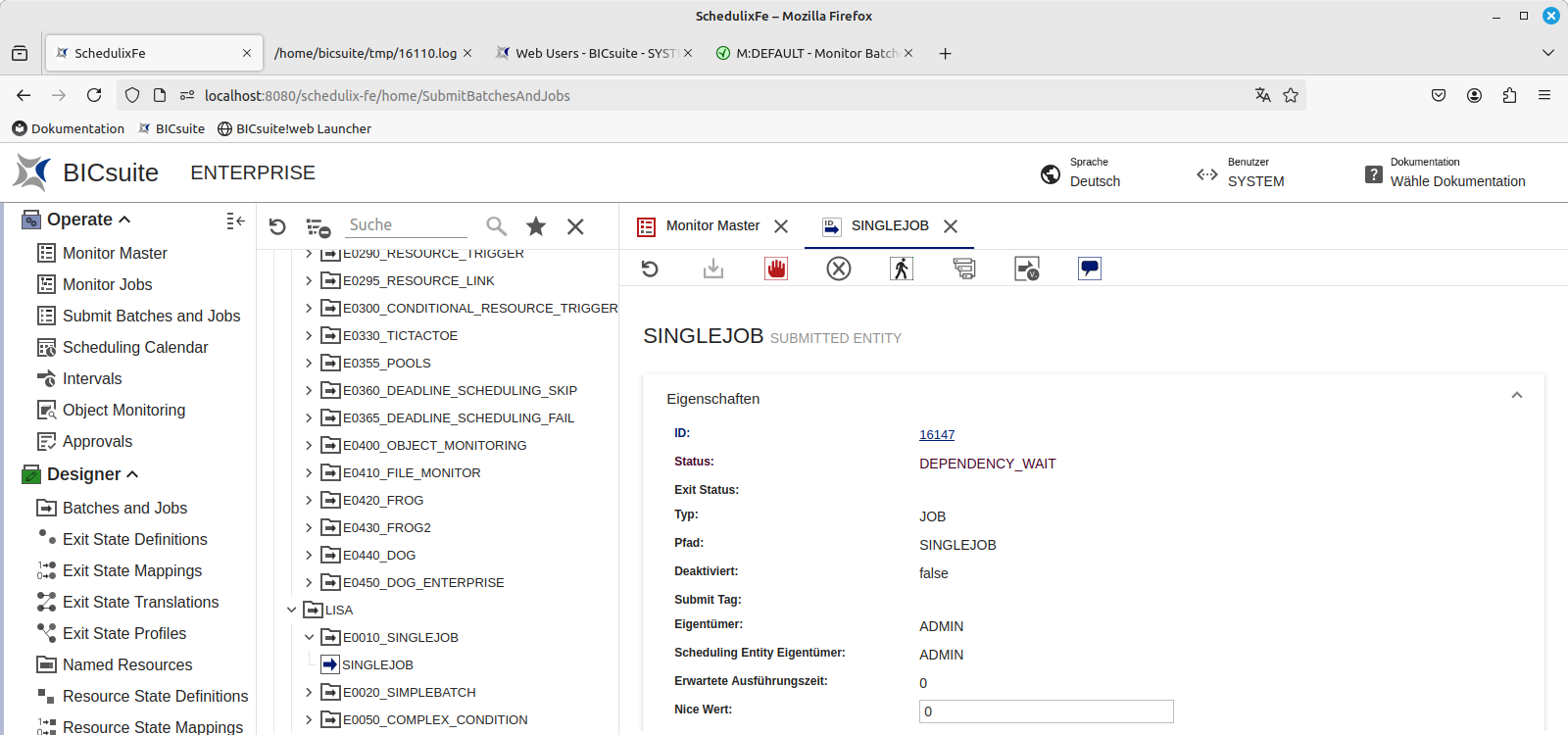
In dieser Maske werden alle Laufzeitinformationen dieses Objektes angezeigt und können abhängig von der Konfiguration, dem Status des Objektes und den Privilegien des Anwenders zum Teil verändert werden. Desweiteren stehen Schaltflächen zur Verfügung, die Operationen auf dieses Objekt ausführen.
Bestätigungs-Dialog
Mit den Schaltflächen wird eine bestimmte Aktion auf das gewählte Objekt durchgeführt. Vor Ausführung der Operator-Aktion wird nach der Betätigung dieser Schaltflächen ein Bestätigungs-Dialog angezeigt.
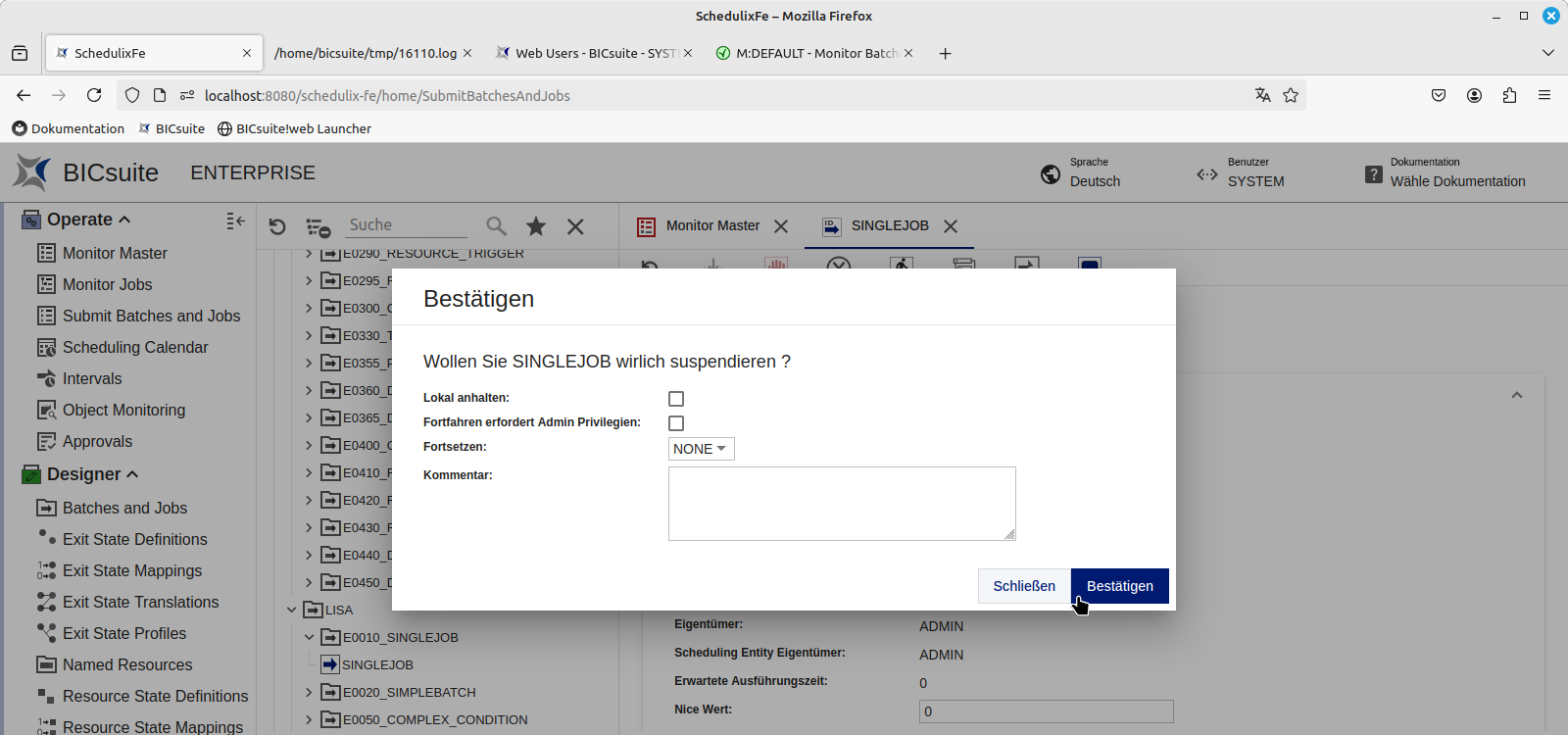
Neben spezifischen Feldern enthält jeder Bestätigungs-Dialog in den Editionen PROFESSIONAL und ENTERPRISE ein Textfeld für Kommentare, in denen Sie den Grund für die Aktion oder zusätzliche Bemerkungen schreiben können. Dieser Text wird später im Bereich Audit in der Spalte Kommentar angezeigt.
Mit der Schaltfläche Bestätigen wird die Aktion durchgeführt. Die Schaltfläche Schließen bricht die Aktion ab und der Bestätigungs-Dialog wird geschlossen.
Abhängig von der Operation enthält der Bestätigungs-Dialog weitere Eingabefelder zur Steuerung der Aktion, die bei den entsprechenden Schaltflächen genauer beschrieben werden.
Schaltflächen
Neu laden 
Diese Schaltfläche ist nur sichtbar, wenn keine Änderung am Laufzeitobjekt vorgenommen wurde. Das Objekt wird neu geladen.
Änderungen verwerfen 
Sobald Sie eine Änderung an einem im Editor geöffneten Laufzeitobjekt eine Veränderung vornehmen, verwandelt sich die Schaltfläche Neu laden in die Schaltfläche Änderungen verwerfen. Mit ihr verwerfen Sie die aktuellen Änderungen durch das erneute Laden des Objektes.
Speichern 
Nur aktiv, wenn eine Änderung vorgenommen wurde. Das Laufzeitobjekt wird gespeichert.
Abbrechen 
Diese Schaltfläche erscheint, wenn sich das angezeigte Laufzeitobjekt weder im Status FINAL, noch CANCELLED befindet. Mit dieser Operation wird die weitere Verarbeitung des Laufzeitobjektes und seiner Kinder abgebrochen. Das Objekt erhält den Status CANCELLED und eine Wiederaufnahme der Verarbeitung ist nicht möglich. Ist ein Objekt noch aktiv, wird der Status auf CANCELLING gesetzt und geht dann in den Status CANCELLED, wenn sich das jeweilige Objekt beendet hat.
Andere Laufzeitobjekte, welche auf einen finalen Exit Status des abgebrochenen Objektes warten, werden in den Zustand UNREACHABLE (unerreichbar) versetzt. Diese müssen dann entweder ebenfalls manuell abgebrochen werden oder deren Abhängigkeit vom abgebrochenen Laufzeitobjekt muss ignoriert werden, um eine Fortsetzung des Ablaufs zu ermöglichen.
Der Bestätigungs-Dialog enthält diese zusätzliche Checkbox:
Beenden
Wenn diese Checkbox aktiv gesetzt wird, wird das System für jeden noch laufenden Job, der abgebrochen werden soll, diesen auch physisch beenden, falls in der Definition ein Programm zum Beenden eingetragen ist.
Erneut ausführen 
Diese Schaltfläche erscheint, falls das aktuelle Laufzeitobjekt beendet wurde und sich in einem ”Restartable”-Zustand befindet. Das heißt, es besitzt einen Exit Status, welcher nicht final ist. Durch Betätigung der Schaltfläche wird das im Editor der Definition des Laufzeitobjektes unter Programm für erneute Ausführung eingetragene Programm aufgerufen. Falls dieses Feld leer ist, wird das im Feld Ausführungsprogramm eingetragene Programm verwendet. Hiermit ist ein erneutes Starten eines fehlerhaften Objektes nach der Problembehebung möglich. Die Operation wird rekursiv auf alle Kinder des Laufzeitobjektes angewendet.
Der Bestätigungs-Dialog enthält folgende, für diese Operation speziellen Eingabe-, bzw. Auswahlfelder:
Anhalten
Wird die Checkbox Anhalten aktiv gesetzt, so wird das Laufzeitobjekt zusätzlich angehalten und die in der Schaltfläche Anhalten beschriebenen Felder werden sichtbar. Damit kann der Neustart von Jobs auf einen späteren Zeitpunkt verschoben werden. Ist dieses Feld nicht gesetzt, so werden keine weiteren Felder angezeigt.
Anhalten 
Diese Schaltfläche dient dem Anhalten von Laufzeitobjekt. Dies ist nur möglich, wenn das entsprechende Objekt noch nicht den Status FINAL erreicht hat. Angehaltene Objekte werden vom System nicht weiter verarbeitet, bis sie wieder fortgesetzt werden.
Der Bestätigungs-Dialog enthält folgende, für diese Operation speziellen Eingabe-, bzw. Auswahlfelder:
Lokal anhalten
Wird die Checkbox Lokal anhalten aktiv gesetzt, wirkt sich das Anhalten nicht auf die Kinder des Jobs aus und die Kinder werden weiter verarbeitet. Der Lokal angehaltene Job wird jedoch nicht FINAL werden. Abhängige Batches oder Jobs müssen warten, bis der Batch oder Job fortgesetzt wurde.
Fortsetzen erfordert Admin Privilegien
Diese Checkbox wird nur angezeigt, falls der Benutzer der Gruppe ADMIN angehört. Wird sie aktiv gesetzt, so wird der Job in den Status ADMIN_SUSPENDED versetzt und der Job kann nur von einem Mitglied der Gruppe ADMIN wieder fortgesetzt werden.
Fortsetzen
Hier kann ausgewählt werden, ob eine automatische Fortsetzung erfolgen soll. Es gibt folgende Möglichkeiten:
-
NONE: Wählt diese Funktionalität ab und es werden keine weiteren Eingabefelder angezeigt.
-
AT: Wählt ein automatisches Fortsetzen zu einem bestimmten Zeitpunkt. Das Eingabefeld Fortsetzen um wird angezeigt. Hier wird der gewünschte Zeitpunkt der Fortsetzung im Format ”YYYYMMDD HH:MM” eingegeben.
-
IN: Wählt eine automatische Fortsetzugn nach Ablauf einer vorgegebenen Zeit. Die Eingabefelder Fortfahren in und Einheit werden angezeigt. Im Feld Fortsetzen in wird angegeben, wie viele Zeiteinheiten bis zum Fortsetzen gewartet werden soll. Das Feld Einheit definiert die Einheit des im Feld Fortsetzen in angegebenen Wertes.
Fortsetzen 
Mit dieser Schaltfläche können Objekte, die sich im Status "Angehalten" befinden, fortgesetzt werden. Das bedeutet, das Objekt wird vom System weiter verarbeitet.
Im Auswahlfeld Fortsetzen können Sie die Art der Fortsetzung spezifizieren:
-
IMMEDIATE: Die Fortsetzung erfolgt sofort, es werden keine weiteren Eingabefelder angezeigt.
-
AT: Wählt eine automatische Fortsetzung zu einem festen Zeitpunkt. Das Eingabefeld Fortsetzen um wird angezeigt. Hier wird der gewünschte Zeitpunkt für die Fortsetzung im Format ”YYYYMMDD HH:MM” eingegeben.
-
IN: Wählt eine automatische Fortsetzugn nach Ablauf einer vorgegebenen Zeit. Die Eingabefelder Fortfahren in und Einheit werden angezeigt. Im Feld Fortsetzen in wird angegeben, wie viele Zeiteinheiten bis zum Fortsetzen gewartet werden soll. Das Feld Einheit definiert die Einheit des im Feld Fortsetzen in angegebenen Wertes.
Status ändern 
Ermöglicht das manuelle Setzen eines Exit Status für ein Laufzeitobjekt. Die Schaltfläche Status setzen erscheint, falls das Objekt mindestens eine der folgenden Bedingungen erfüllt:
-
Das Objekt befindet sich in einem Fehler Status (Restartable)
-
Das Objekt ist in einem PENDING Status
-
Das Objekt ist angehalten und nicht aktiv und nicht in einem FINAL Status
Der Bestätigungs-Dialog enthält folgende, für diese Operation speziellen Eingabe-, bzw. Auswahlfelder:
Status
Hier kann im Feld Status ein gültiger Exit Status ausgewählt werden. Die zur Auswahl stehenden Exit Status ergeben sich aus dem Exit State Profile des jeweiligen Objektes. Exit Status, welche nicht durch das Exit State Mapping abgebildet werden, werden in eckigen Klammern angezeigt. In diesem Fall muss das folgende Auswahlfeld Erzwingen aktiv gesetzt werden.
Erzwingen
Hier wird ausgewählt, ob man einen Exit Status zulassen will, der nicht vom Objekt selbst über seinen Exit Code erreicht werden kann.
Fortsetzen
Diese Checkbox wird nur angezeigt, wenn das Objekt angehalten wurde. Wird sie aktiv gesetzt, so wird das Objekt vom System automatisch fortgesetzt.
Beenden 
Diese Schaltfläche erscheint nur, falls das Laufzeitobjekt im Moment läuft (Status RUNNING) und in der Objekt-Definition ein Programm zum Beenden angegeben wurde. Durch Drücken der Schaltfläche Beenden wird das jeweilige Kill-Program aufgerufen und der Status des Objektes auf ”TO KILL” umgesetzt. Wird das Programm zum Beenden erfolgreich durchgeführt, ändert sich der Status des Objektes auf ”KILLED” und in der Folge auf einen Exit Status, der typischerweise eine erneute Ausführung erlaubt. Damit ist das physische Beenden von aktiven Jobs zugeordneten Betriebssystem-Prozessen (Workload) möglich.
Aktivieren 
Diese Schaltfläche erscheint, falls das Laufzeitobjekt deaktiviert ist und sich noch im Status DEPENDENCY_WAIT befindet. Damit wird eine vorhergehende Deaktivierung zurück genommen.
Deaktivieren 
Diese Schaltfläche erscheint, falls das Laufzeitobjekt noch nicht aktiv ist oder war und nicht bereits deaktiviert ist. Durch Drücken der Schaltfläche wird das Objekt inklusive aller Kinder deaktiviert. Alle deaktivierten Objekte werden im Ablauf micht mehr ausgeführt und nehmen ihren im Exit State Profile gesetzten "DEFAULT", bzw. "DISABLED" Exit Status an, sobald ihre Abhängigkeiten erfüllt sind. Diese Operation kann nicht rückgängig gemacht werden, nachdem die Abhängigkeiten erfüllt sind.
Wenn ein Laufzeitobjekt deaktiviert wird, wird es im Ablauf übersprungen. Damit ist es möglich, einzelne Objekte einer Verarbeitungskette von der Verarbeitung auszuschließen und dabei die Abhängigkeitsbeziehungen und die Verarbeitungsreihenfolge der Verarbeitungskette zu erhalten.
Klonen 
Ermöglicht das Klonen des Laufzeitobjektes, um ein Objekt, das bereits einen finalen Status angenommen hat, zu duplizieren und damit erneut zur Ausführung zu bringen. Diese Schaltfläche erscheint nicht bei Master-Laufzeitobjekten.
Warnung löschen 
Diese Schaltfläche steht nur in den Editionen PROFESSIONAL und ENTERPRISE zur Verfügung, falls eine Warnung für das Laufzeitobjekt vorliegt. Mit dieser Schaltfläche kann diese Warnung zurück gesetzt werden, so dass das Warnungs-Symbol für das Objekt in der Übersichtsliste nicht mehr angezeigt wird.
Hierarchie 
Diese Schaltfläche öffnet einen Monitor Jobs Tab, in dem das aktuelle Laufzeitobjekt in der Hierarchie seines Master-Laufzeitobjektes angezeigt wird.
Öffne Version 
Diese Schaltfläche öffnet den Editor der Objekt-Definition im Read-Only-Modus. Es wird der Zustand der Definition angezeigt, der zum Zeitpunkt der Ausführung (Submit) des Master-Laufzeitobjektes für das aktuelle Objekt gültig war. In dieser Ready-Only-Darstellung kann über die Schaltfläche Bearbeiten zum aktuell gültigen, bearbeitbaren Zustand gewechselt werden.
Audit Kommentar 
Diese Schaltfläche steht nur in den Editionen PROFESSIONAL und ENTERPRISE zur Verfügung. Damit kann ein beliebiger Kommentar bzgl. des Laufzeitobjektes in den Audit-Trail des Objektes eingetragen werden. Es wird außer dem Kommentareintrag keine weitere Aktion am Objekt durchgeführt.