Neue Objekte erzeugen
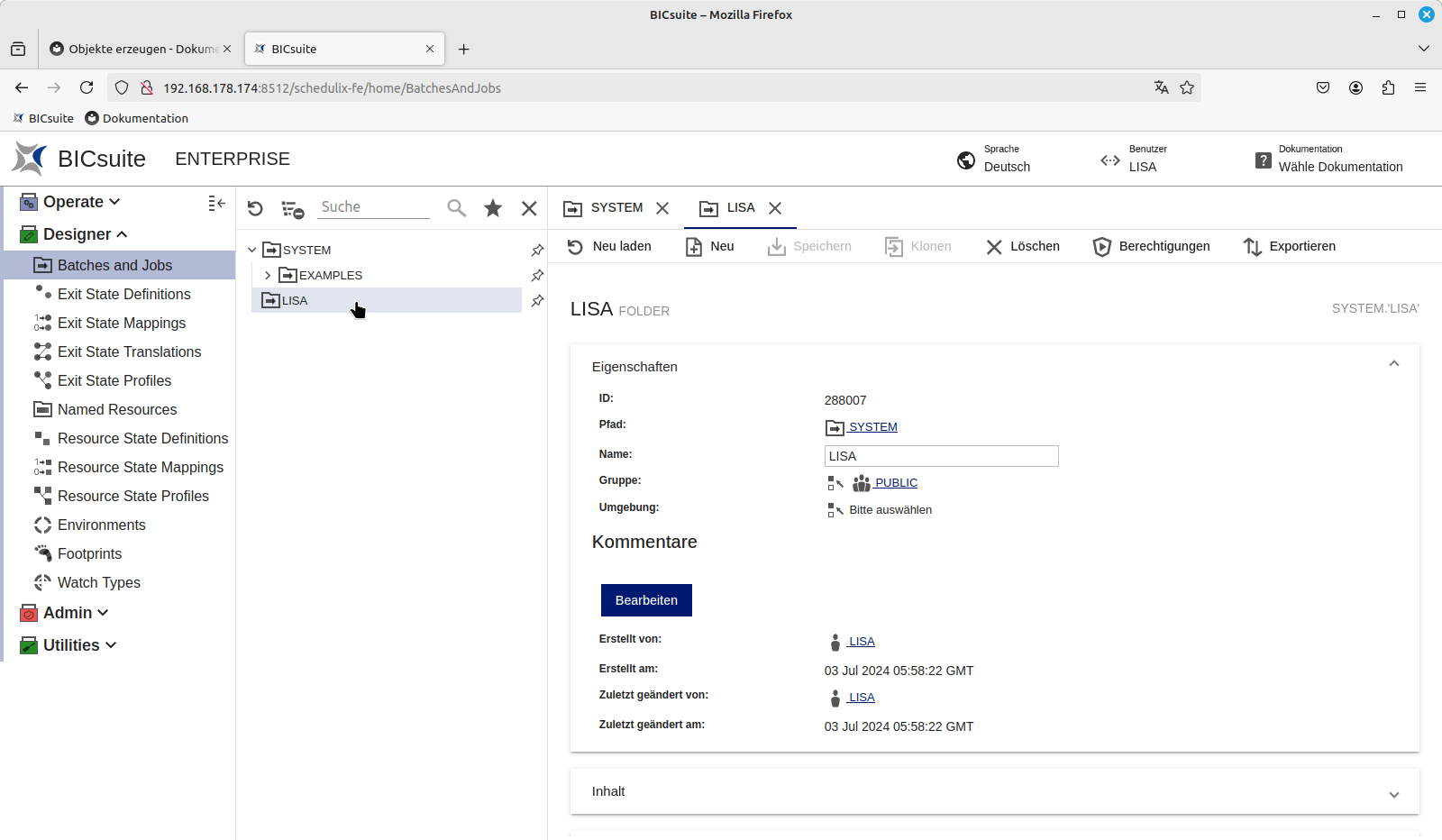
Bevor Sie beginnen, sollten Sie einen eigenen Ordner für Ihre Übungen anlegen. Je nachdem, über welche Benutzerrechte Sie verfügen, können Sie Ordner im Stammordner SYSTEM erstellen.
Nur wenn die Schaltfläche Neu  aktiv ist, haben Sie die notwendigen Rechte, um einen neuen Ordner in diesem Ordner anzulegen. Im Beispiel wurde der Ordner LISA von einem Benutzer mit Administrator-Rechten erzeugt und freigegeben.
Falls Sie noch keinen eigenen Ordner unter SYSTEM haben, können Sie auch einen eigenen Ordner im Unterordner EXAMPLES erzeugen, dafür sind keine Admin-Rechte nötig.
Einen Ordner erzeugen
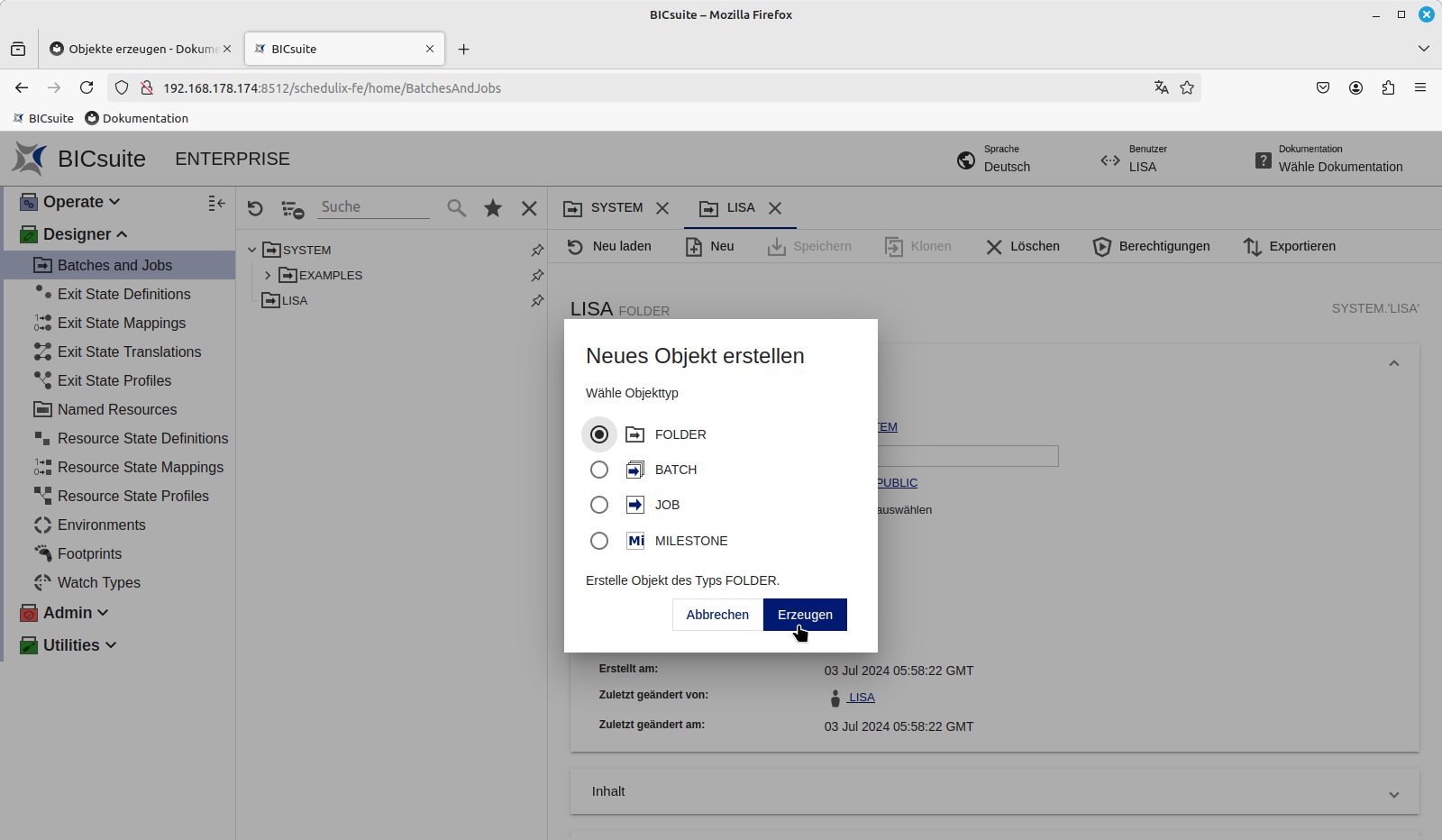
Wählen Sie Ihren persönlichen Ordner im Navigator aus und geben Sie nach einem Klick auf Neu im Edior an, welche Art von Objekt Sie erstellen möchten. Der Objekttyp FOLDER ist bereits aktiv, so dass Sie hier nichts mehr ändern müssen und mit einem Klick auf Erzeugen einen neuen Ordner anlegen.
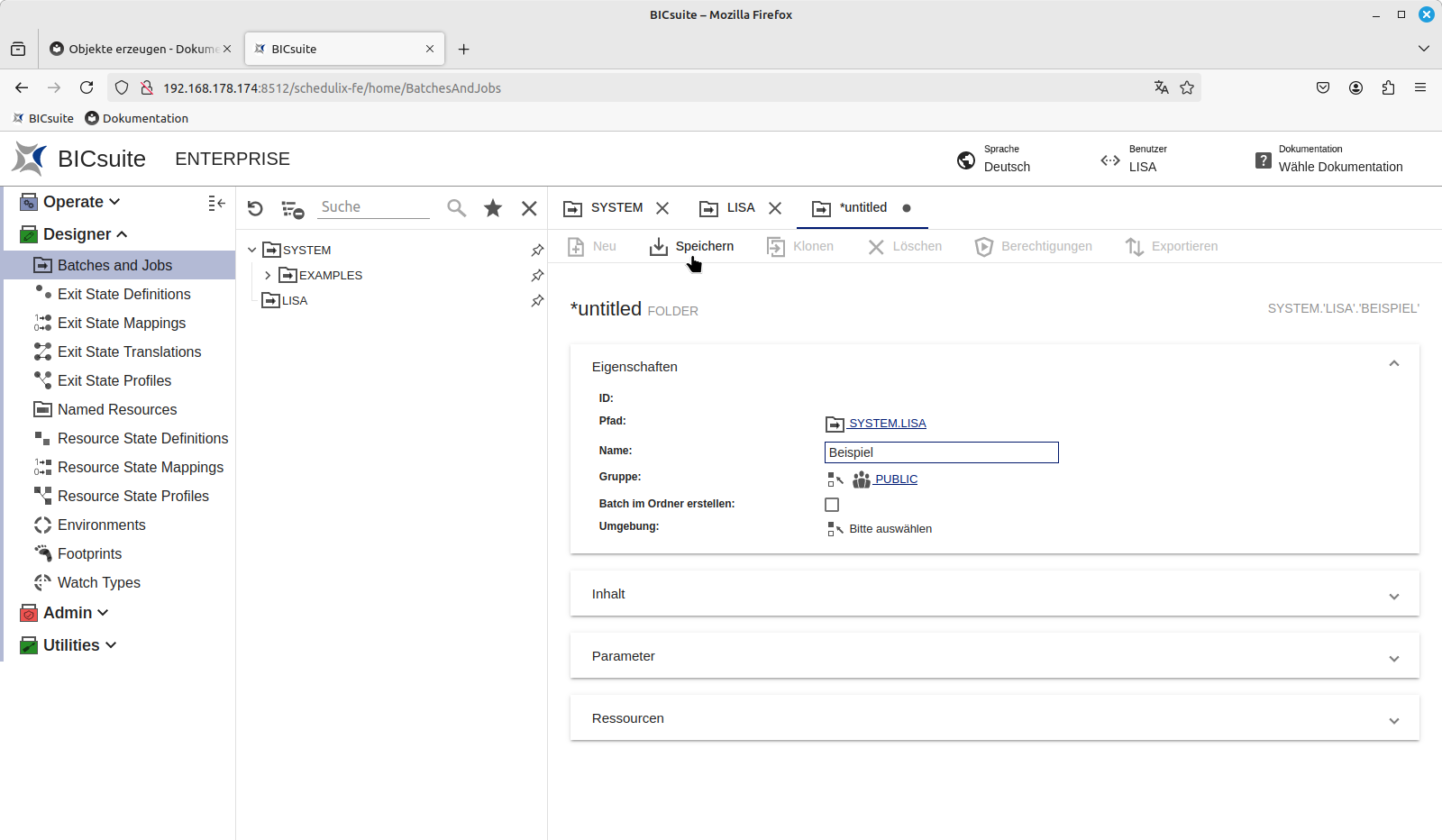
Wie Sie sehen, hat sich eine neue Registerkarte für den Editor des neuen Elements geöffnet. Der Bereich Eigenschaften zeigt Ihnen unter Pfad den aktuellen Pfad an, unter Name geben Sie den gewünschten Namen für den Ordner ein.
Die Groß-/Kleinschreibung können Sie hier ignorieren, weil da BICsuite die Objektnamen automatisch in Großbuchstaben umwandelt, sofern Sie dieses Verhalten in den Benutzer-Einstellungen nicht geändert haben. Details zu der Konvention Namen in Grossbuchstaben finden Sie im entsprechenden Abschnitt des selben Artikels. Wir empfehlen für die Verbindung von zwei Wörtern einen Unterstrich.
Wie Pfad und Dateiname von scheduilx und BICsuite interpretiert werden, sehen Sie über dem Feld Eigenschaften im Editor. Sie können ihn jederzeit markieren und kopieren, um ihn etwa in Scripten zu verwenden.
Mit einem Klick auf Speichern erstellen Sie Ihren ersten Ordner.
Einen einen einfachen Job erzeugen und ausführen
Da die Registerkarte für den soeben erstellten Ordner noch geöffnet ist, bleiben Sie in dem Editorfenster und erstellen mit "Neu" ein neues Objekt vom Typ JOB mit einem Klick auf Erzeugen.
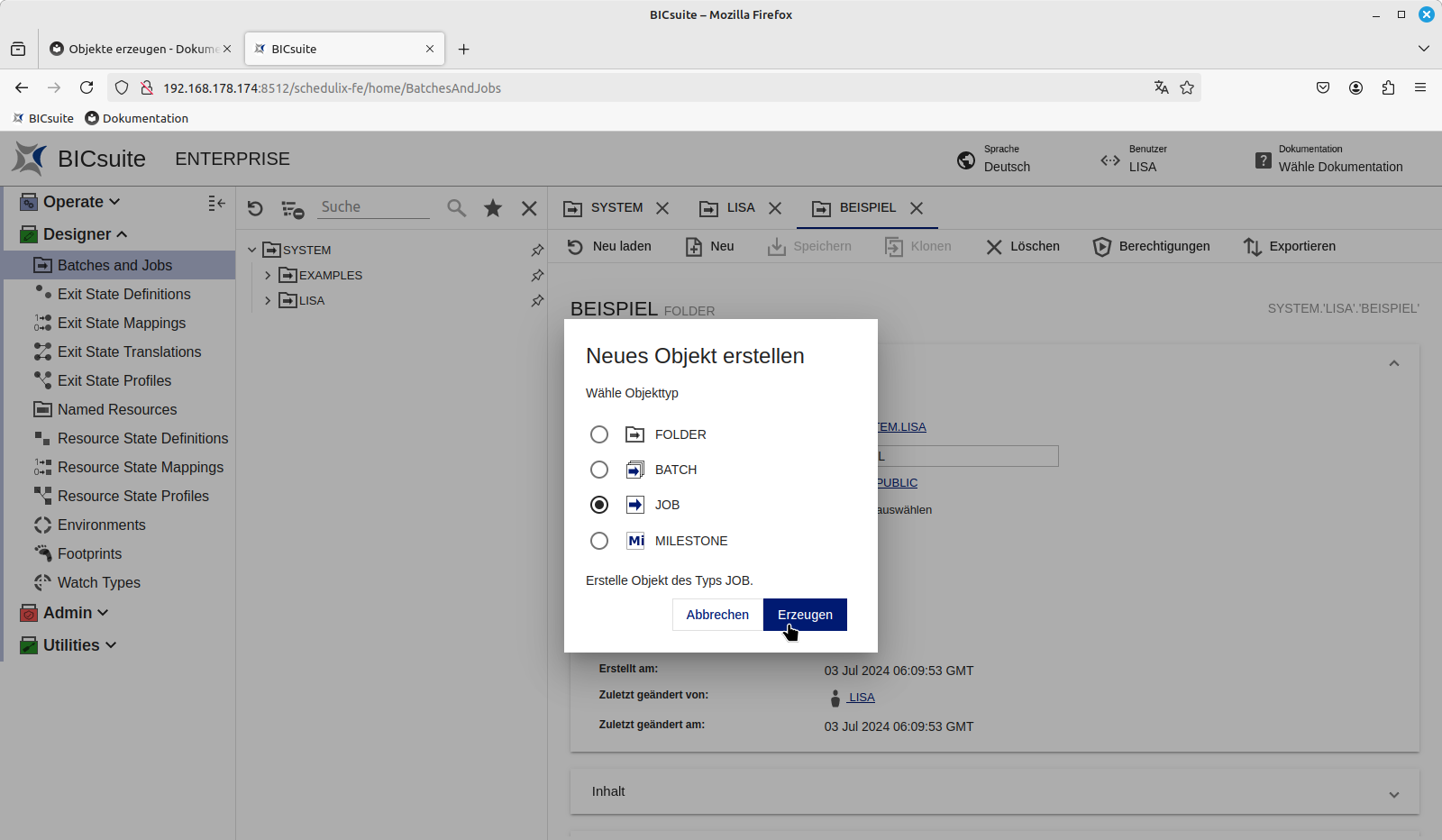
Wenn Sie in den Benutzer-Einstellungen kein Exit State Profil eingegeben haben, erscheint eine Liste der vorhandenen Exit State Profile. Hier wählen Sie Standard aus und gelangen in den Editor für Jobs. Nähere Informationen zu Exit State Profilen finden Sie im Kapitel [Design / Exit State Profiles] (/concepts/exit_state_profile.md).
Der Editor zum Erstellen eines Jobs sieht etwas anders aus als der Editor zum Erstellen eines Ordners. Neben Name gibt es weitere Optionen in den Eigenschaften.
Die vollständige Beschreibung des Editors für Ordner finden Sie im Kapitel Design / Batches and Jobs / Folder-Editor und des Editors für Batches und Jobs unter Design / Batches and Jobs / Editor für Ablaufobjekte.
Der neue Job braucht einen Namen im entsprechenden Feld. Mit der Option Batchordner erstellen können Sie den Job in einem separaten Ordner mit demselben Namen erstellen. Sie sollten diese Option aktivieren. Eine detaillierte Beschreibung dieser Option finden Sie im Kapitel Batch in Folder Convention.
Zusätzlich muss die Option Erlaube Ausführung als Master aktiviert sein, um den Job ausführen zu können. Ohne diese Aktivierung kann der Job nur als Teil eines Batches oder in Abhängigkeit eines anderen Jobs oder Milestones gestartet werden.
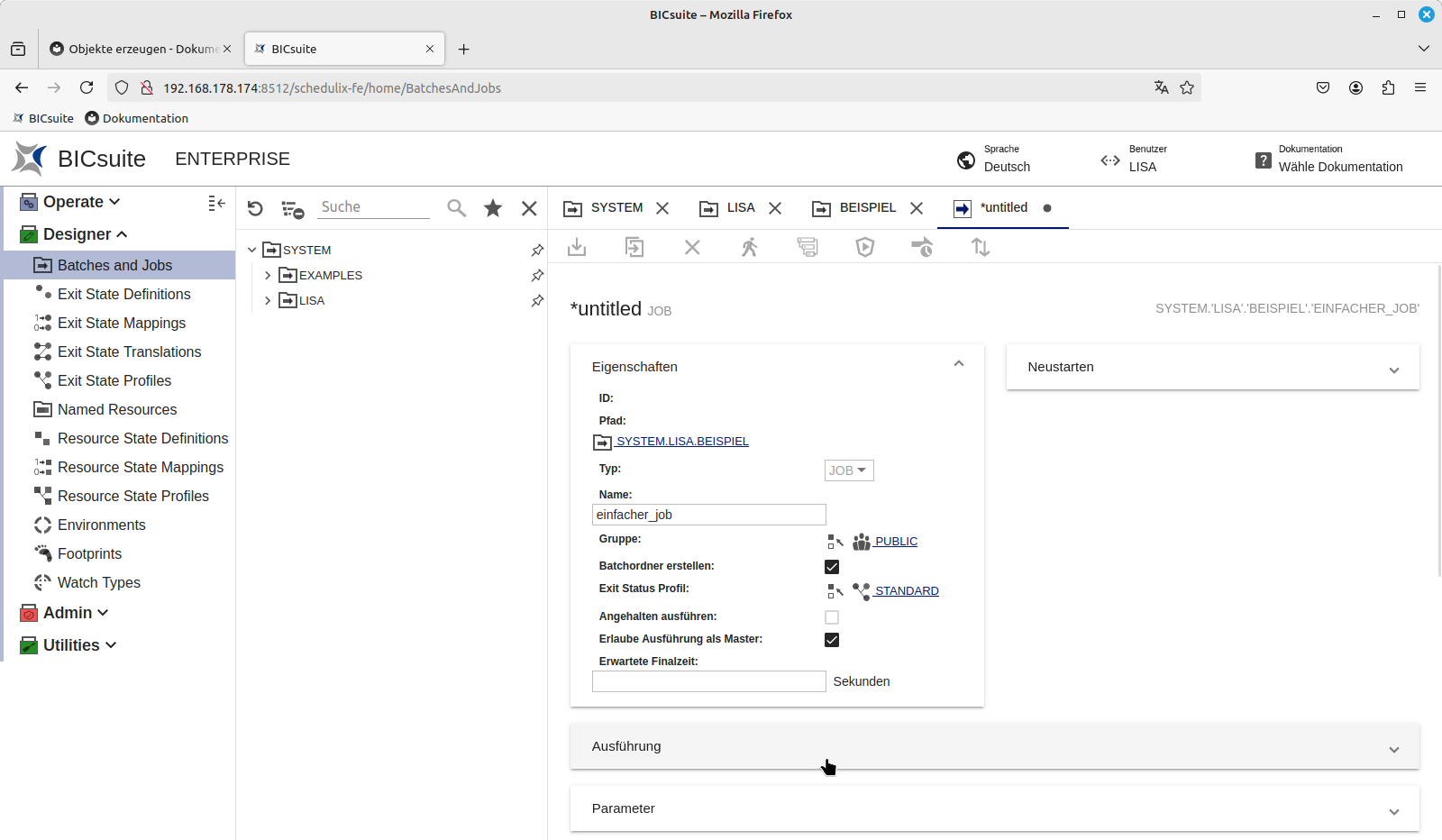
Unterhalb des Bereichs Eigenschaften befindet sich der Bereich Ausführung, in dem Sie definieren, was der Job erledigen soll.
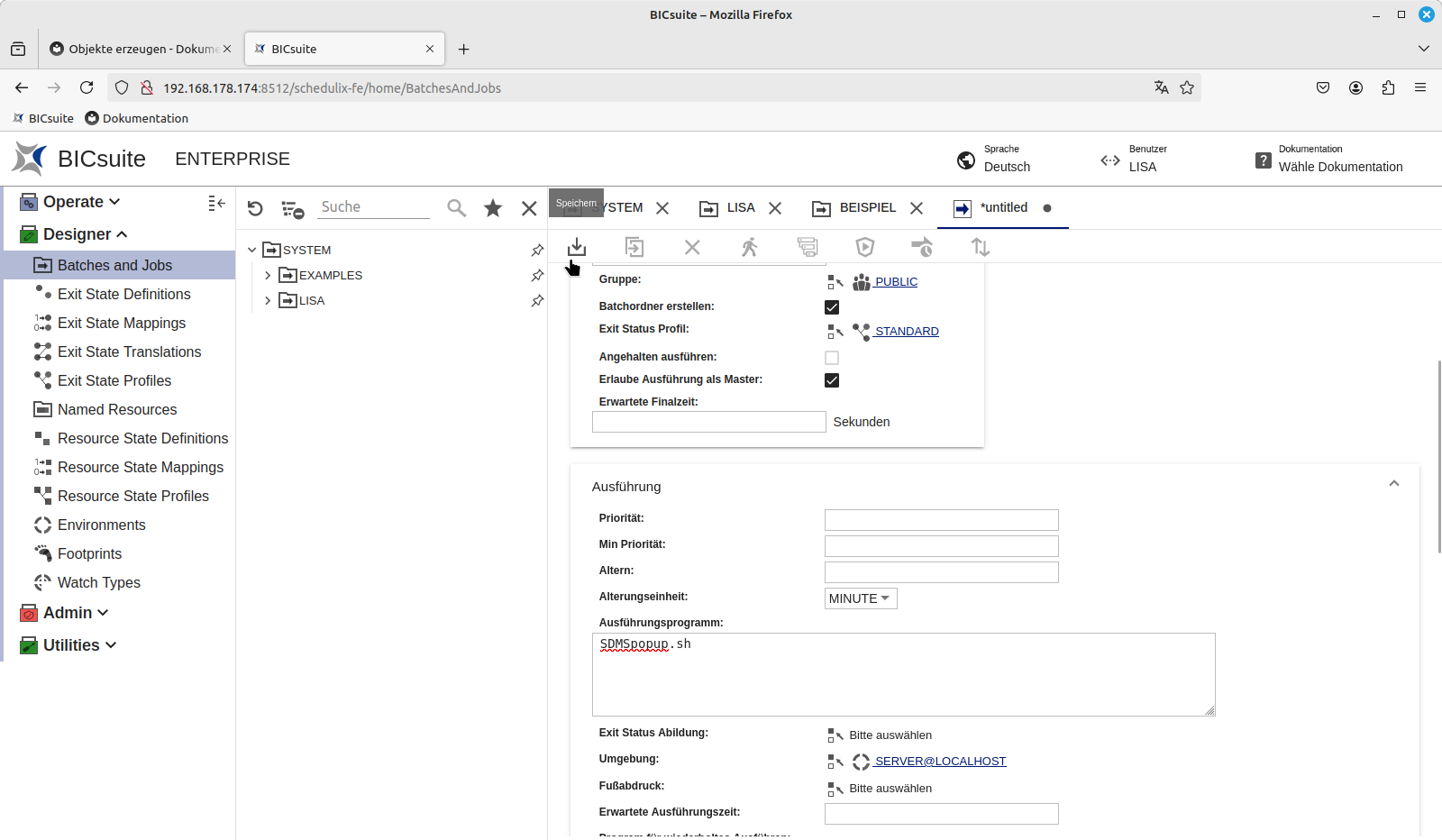
Hier müssen Sie die beiden Pflichtfelder Ausführungsprogramm und Umgebung ausfüllen. In das Feld Ausführungsprogramm geben Sie das gewünschte Skript oder Programm mit Pfad und möglichen Parametern ein. Das schedulix Workload Automation System enthält einige kleine Shell-Programme, die Sie für diesen Zweck verwenden können. Das Programm SDMSpopup.sh öffnet in der Ausführung einen Benutzerdialog. Bitte achten Sie die korrekte Groß- und Kleinschreibung bei der Eingabe.
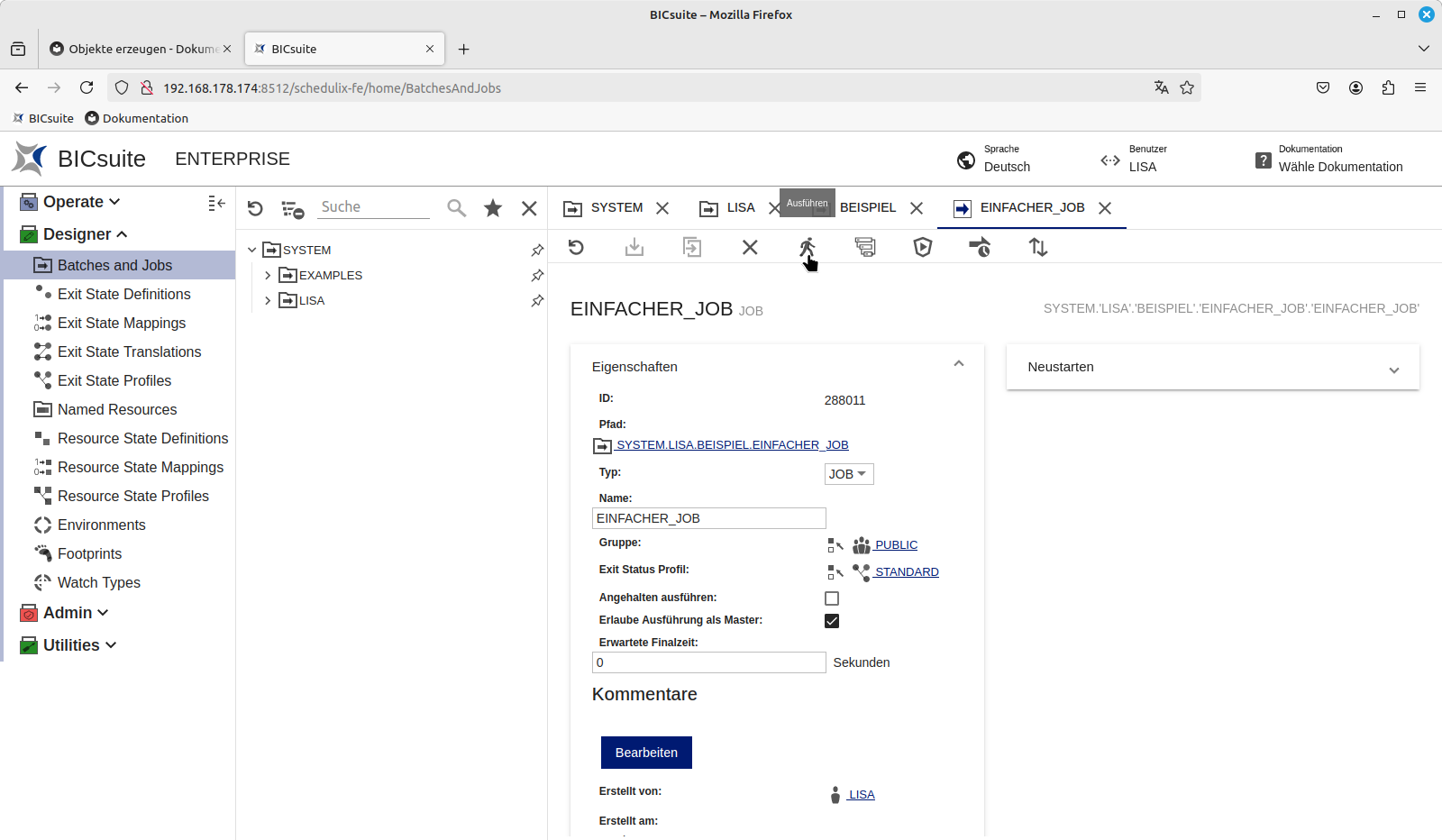
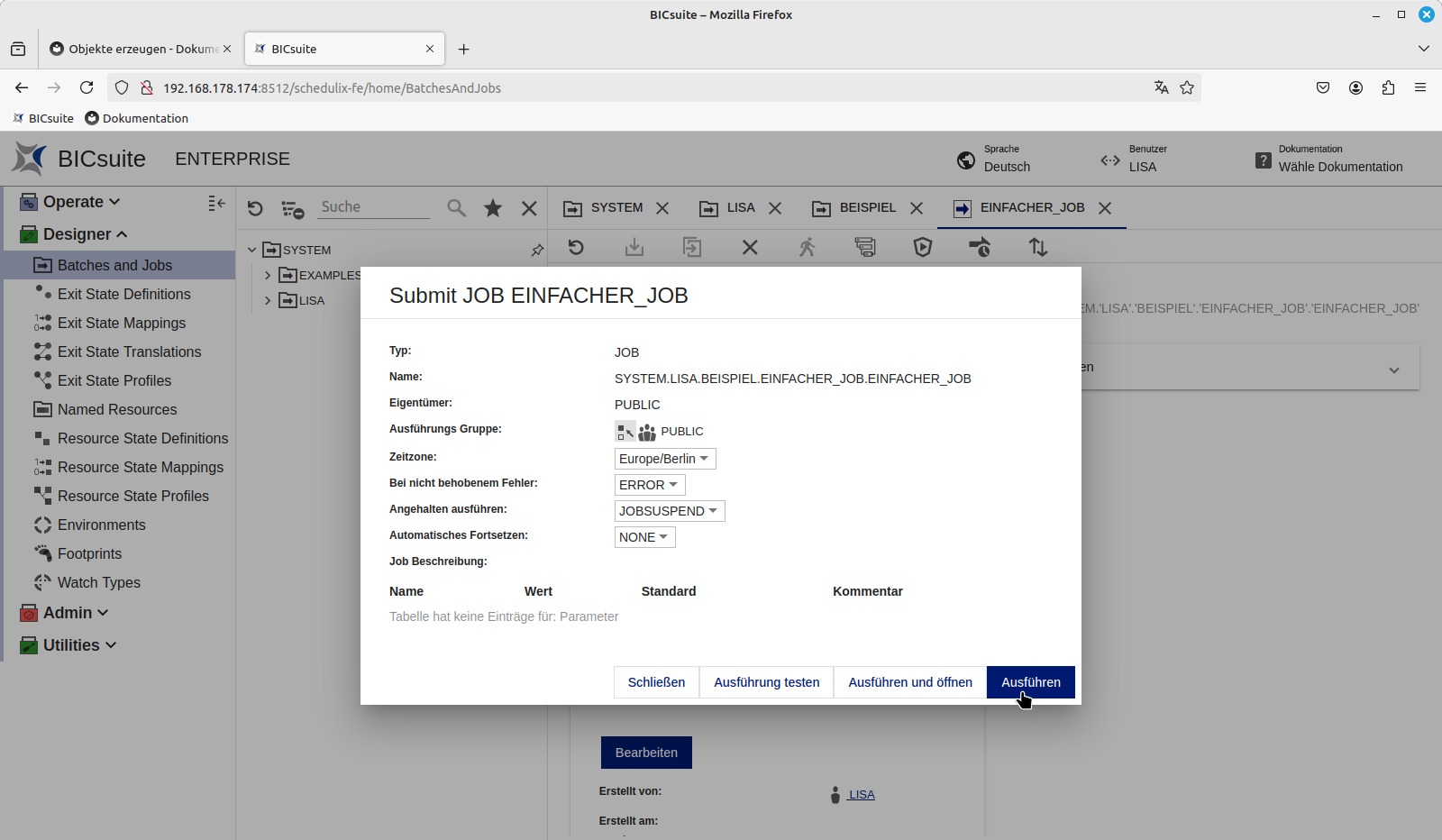
Im Feld Umgebung wählen Sie den Server aus, auf dem das Programm laufen soll, im Beispiel hier ist es SERVER@LOCALHOST. Nun können Sie Ihren Job Speichern und Ausführen. Anschließend erhalten Sie einen Dialog, in dem Sie etwa Parameter für diese Ausführung ergänzen könnten und andere Änderungen vornehmen können. Mit Ausführen bestätigen Sie die Ausführung und der Job startet.