Benutzer-Einstellungen
Im Bereich Admin / Benutzer finden Sie die Einstellmöglichkeiten, um Ihr Passwort zu ändern oder das Farbschema und die Zeitzone anzupassen. Wenn Sie keine Administratorrechte haben, wird im Navigator nur Ihr eigener Benutzername angezeigt. Ein Klick auf den Namen, mit dem Sie eingeloggt sind, bringt Sie zu dem Editor, in dem Sie BICsuite personalisieren können.
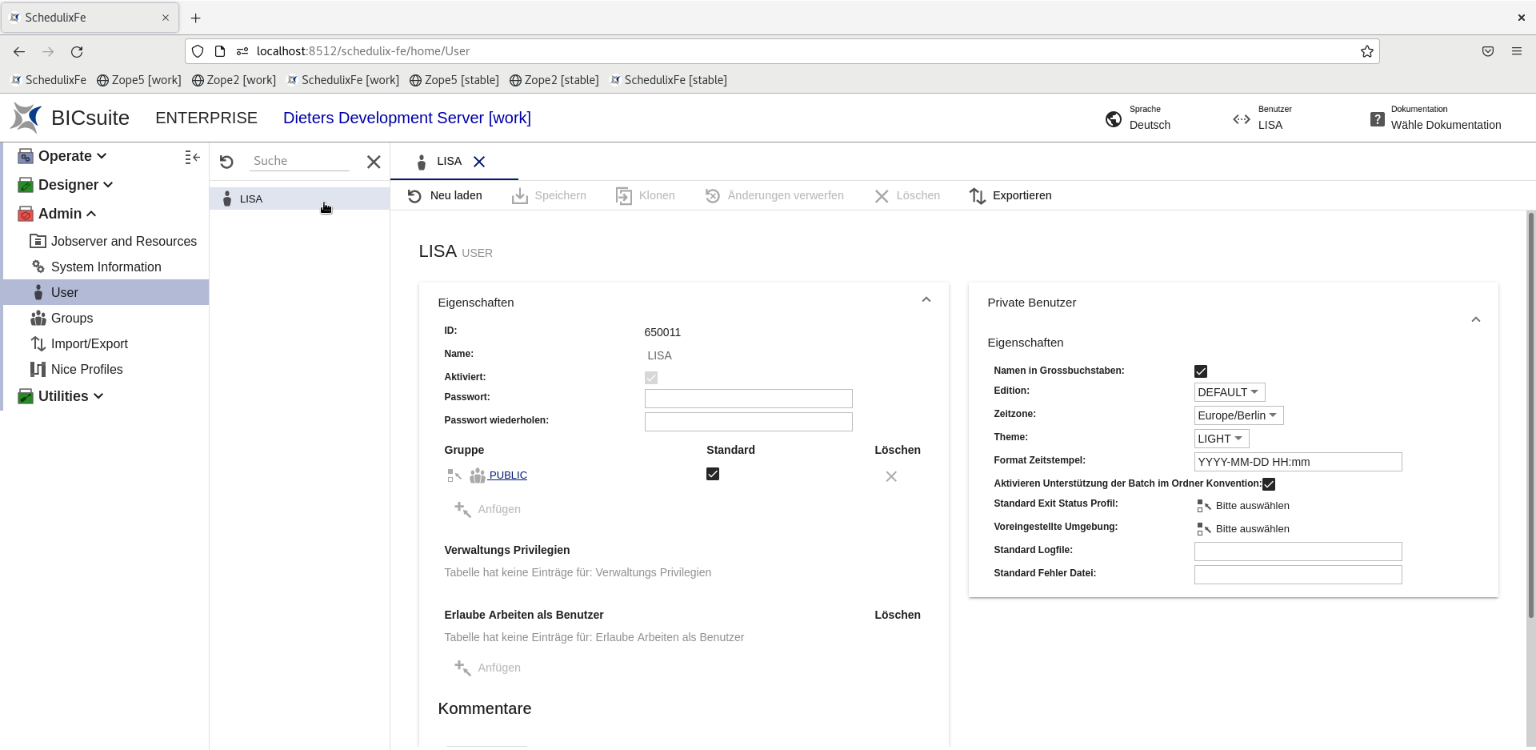
Einige Felder stehen hier nur für Administratoren zur Verfügung, wir erklären sie ausführlich im Kapitel Admin / User.
Passwort ändern
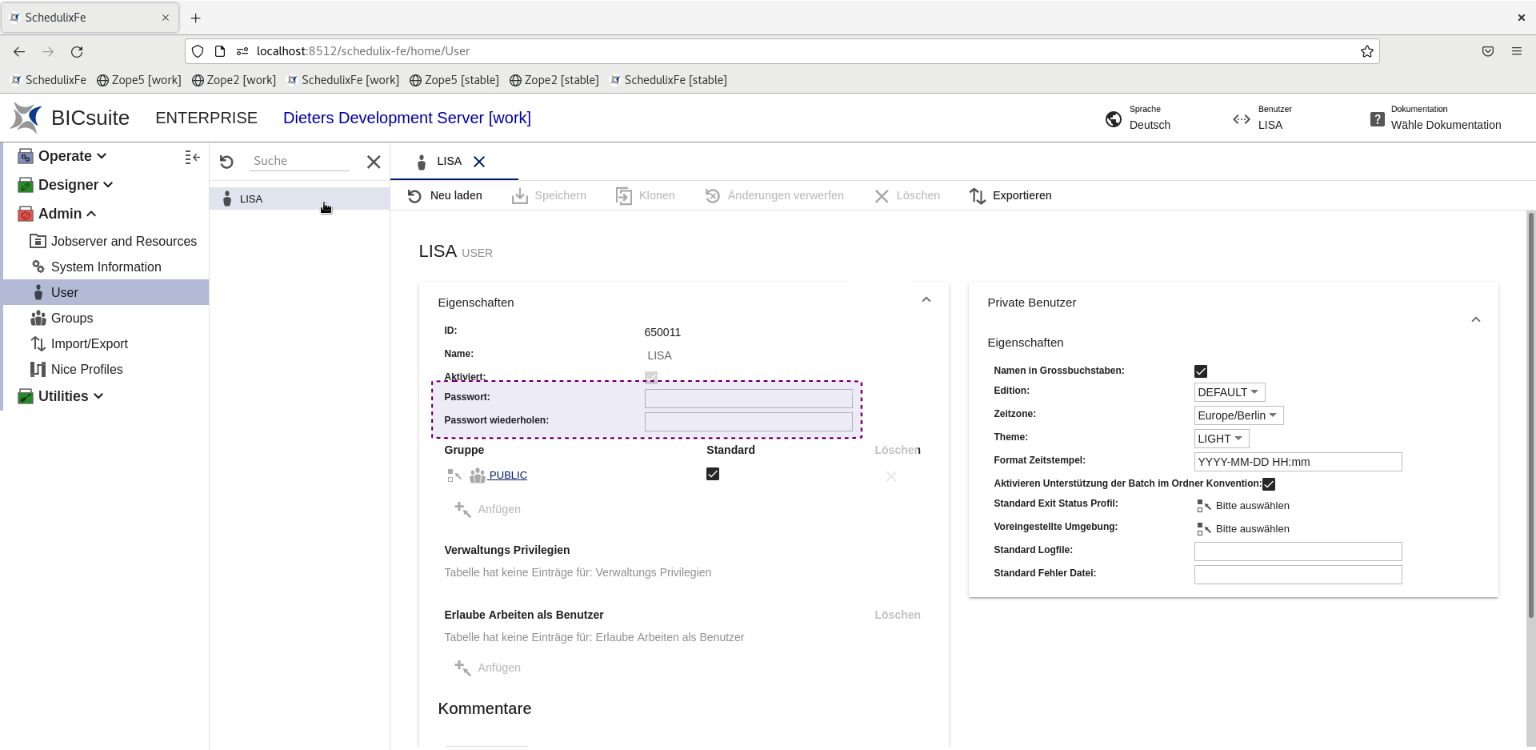 Das Password dient zur Authentifizierung jedes Benutzers, der sich im schedulix- oder BICsuite-System anmeldet und muss beim Login eingegeben werden. Um das Passwort zu ändern, tragen Sie die neue Zeichenfolge in das Feld Passwort ein und wiederholen es im Feld Passwort wiederholen. Nach dem Speichern können Sie ab dem nächsten Login Ihr neues Passwort verwenden.
Private Benutzer Einstellungen konfigurieren
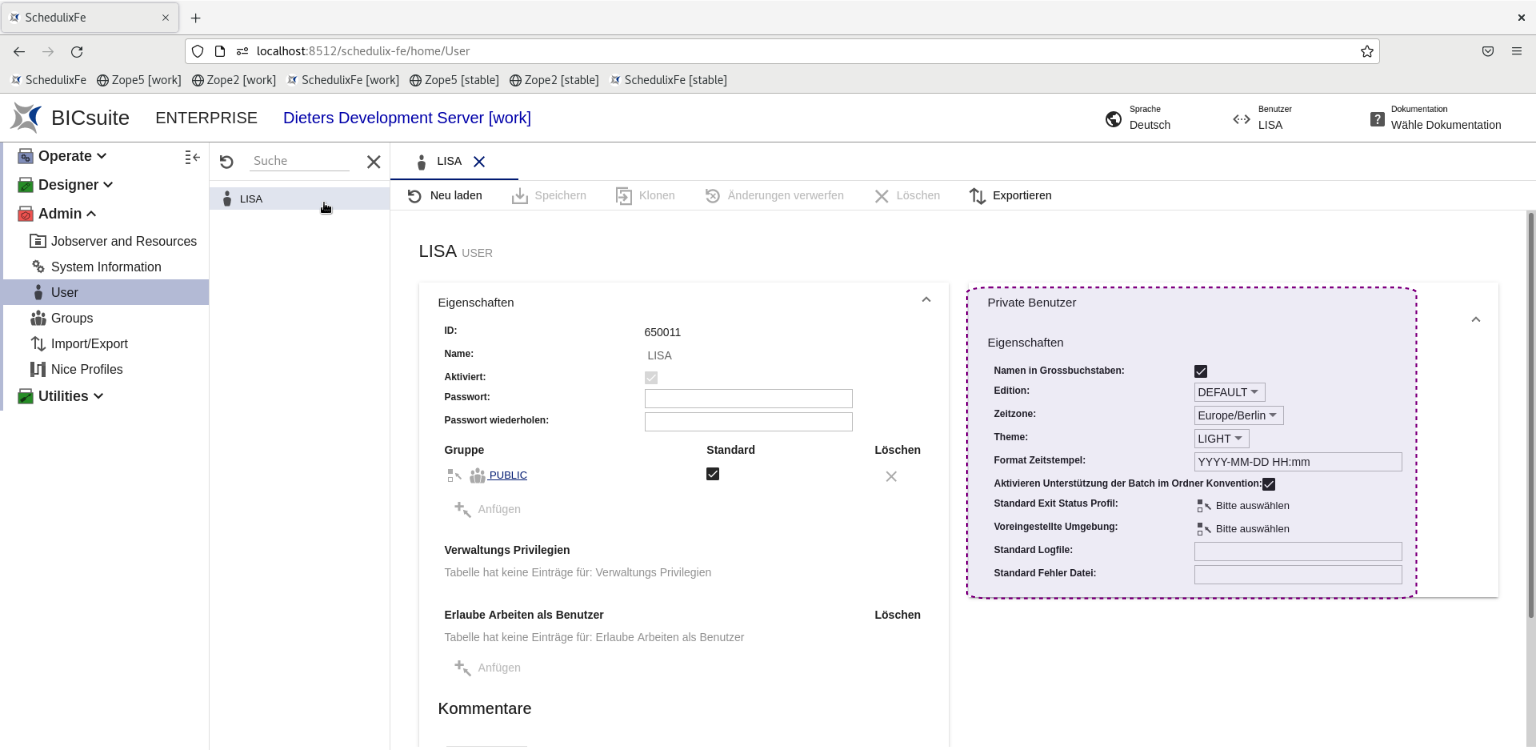
Namen in Grossbuchstaben (Case Sensitivity)
Namen von Objekten in schedulix und BICsuite sind Case Sensitive. In der Kommandosprache werden Namen, welche nicht in Anführungsstrichen stehen, intern als Großbuchstaben interpretiert. Aus diesem Grund werden in der Oberfläche eingegebene Namen standardmäßig ebenfalls in Großbuchstaben umgewandelt.
Diese Konvention erleichtert die Zitierung von Datenbankobjekten und erhöht die Interoperabilität. Wenn Sie das Feld Namen in Grossbuchstaben deaktivieren, findet diese Umwandlung in Großbuchstaben nicht statt. Das kann die Lesbarkeit von Objektlisten für einige Benutzer verbessern, muss aber dennoch sorgfältig abgewogen werden. Im Zweifelsfall ist es besser, die Option Namen in Grossbuchstaben aktiviert zu lassen.
Wird als erstes Zeichen in einem Namen ein einzelnes Hochkomma geschrieben oder der Name enthält bereits vor dem Editieren Kleinbuchstaben, findet eine Umwandlung in Großbuchstaben nicht statt, auch wenn Namen in Grossbuchstaben aktiviert ist.
Zeitzone
Sie finden eine Liste der vorinstallierten Zeitzonen, aus der Sie ihre gewünschte Zeitzone auswählen können. Diese Zeitzone wird als Voreinstellung für die Darstellung von Zeitstempeln im Monitoring und in der Zeitsteuerung für die Vorbelegung der Zeitzone verwendet. Falls Sie die gewünschte Zeitzone nicht finden, können Sie beliebig viele zusätzliche Zeitzonen in die Datei config.json eintragen. Die Anleitung finden Sie im Menü Administration und Konfiguration dieser Dokumentation im Kapitel config.json.
Theme
Hier können Sie einstellen, ob Sie lieber mit dem Theme Light oder Dark arbeiten.
Format Zeitstempel
Hier kann ein vom Default abweichendes Format für die Anzeige von Zeitstempeln eingestellt werden. Beispiel: YYYY-MM-DD HH:mm:ss.
Unterstützung der Batch in Folder Konvention
Um die Übersichtlichkeit zu verbessern und das Arbeiten mit Batch-Objekten zu vereinfachen, empfehlen wir unseren Anwendern, sich an die Batch in Folder Konvention zu halten. Weitere Informationen finden Sie in der Beschreibung der Batch in Folder Konvention.
Voreinstellungen für effektiveres Arbeiten
Alle Einstellungsmöglichkeiten, die mit Standard beginnen, erleichtern Ihnen die Arbeit, wenn Sie neue Jobs oder Batches anlegen. Sie werden als Voreinstellung angeboten und können selbstverständlich explitzit geändert werden.
Standard Exit State Profil
Hier können Sie Ihr bevorzugtes Exit State Profil auswählen. Nähere Informationen finden Sie in der detaillierten Beschreibung der Exit State Profiles.
Standard Environment
Es wird die die Liste aller in Designer / Environments (/design/environments) definierten Environments angezeigt, aus der Sie ihr Standard Environment auswählen können.
Standard Protokolldatei (Logfile)
Wenn Sie hier nichts eintragen, steht im Bereich Ausführung eines neuen Jobs der System-Standard ${JOBID}.log. Ein anderer Dateiname ändert diese Voreinstellung. Nähere Informationen finden Sie im Bereich Protokolldatei im Kapitel Batches und Jobs / Editor für Job Definitionen / Ausführung.
Standard Fehlerprotokolldatei (Errorfile)
Wenn Sie hier nichts eintragen, steht im Bereich Ausführung eines neuen Jobs der System-Standard ${JOBID}.log. Ein anderer Dateiname ändert diese Voreinstellung. Nähere Informationen finden Sie im Bereich Fehler Protokolldatei im Kapitel Batches und Jobs / Editor für Job Definitionen / Ausführung.