Import / Export
Import und Export ist nur in den Editionen PROFESSIONAL und ENTERPRISE verfügbar und erlaubt es, eine oder mehrere Objektdefinitionen zu exportieren oder zu importieren.
Mit dem Menüpunkt Import/Export ist es möglich, alle Definitionsobjekte oder alle Objekte eines bestimmten Typs zu exportieren und importieren.
Über den Standard-Button Import/Export des Definitionseditors der jeweiligen Objekttypen lassen sich einzelne Objekte exportieren und im Falle von hierarchischen Objekttypen importieren.
Beim Exportieren wird ein Skript in der Kommandosprache des Systems erzeugt. Dieses Skript kann entweder im Browser angezeigt oder sofort in eine Datei geschrieben werden.
Für eine ausführliche Beschreibung der Kommandosprache wird auf das dump Kommando der BICsuite API verwiesen. Die Syntax und die Parameter finden Sie in der Referenz der BICsuite Kommando Sprache (PDF).
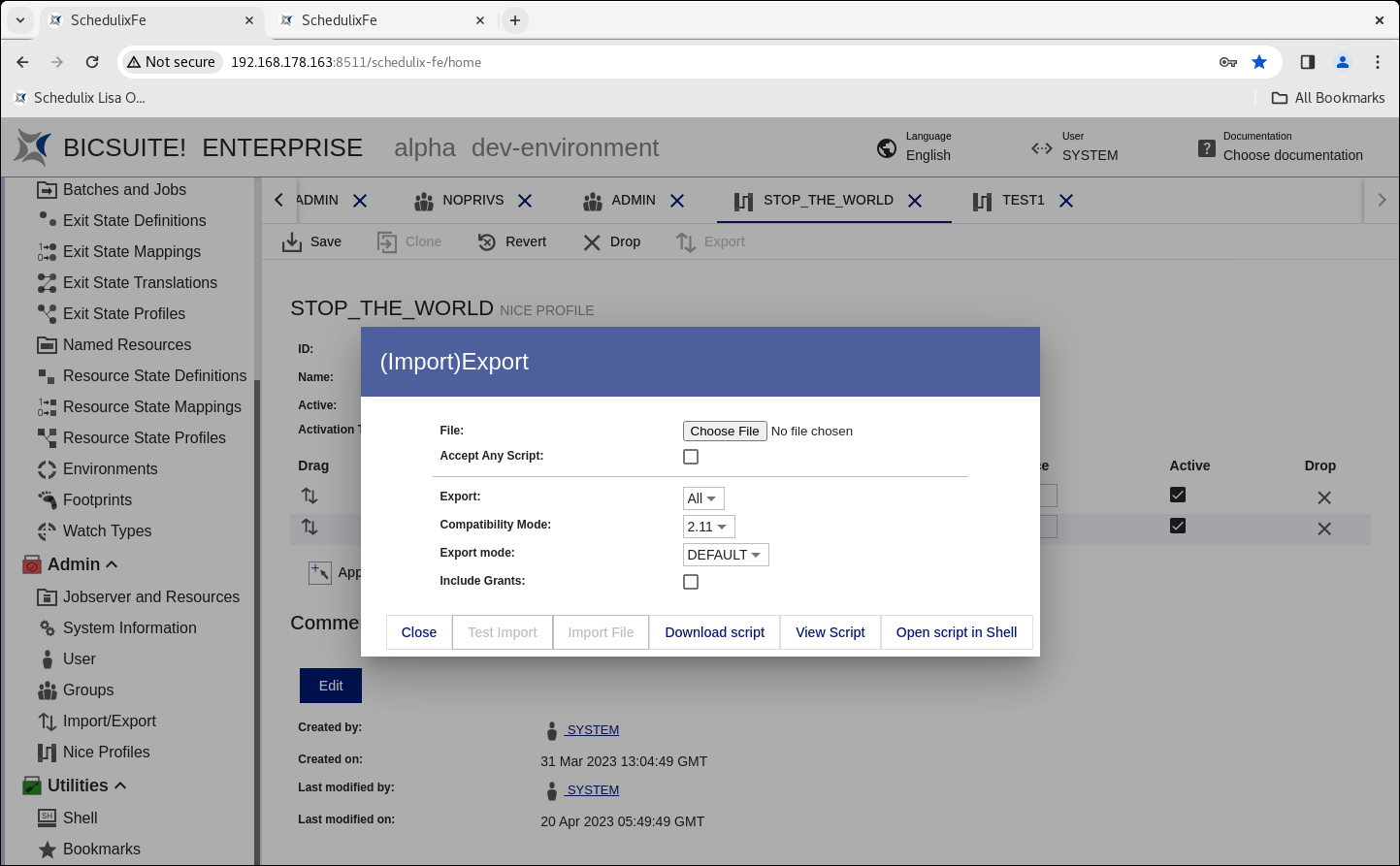
Die Felder und Schaltflächen haben folgende Bedeutung:
Datei
Dieses Feld ist nur bei einem Import aus dem Hauptmenü und für hierarchische Objekte (zum Beispiel Folder) sichtbar. Hier können Sie mit dem Button Browse die zu importierende Datei auswählen. Da das Feld durch ein HTML Form Field vom Typ ’file’ abgebildet wird, ist das Look and Feel vom verwendeten Browser abhängig.
Beliebiges Script akzeptieren
Wird dieses Flag beim Import gesetzt, werden beliebige Skripte mit BICsuite Kommandos akzeptiert. Ansonsten werden nur solche Skripte akzeptiert, die mittels der Exportfunktionalität erzeugt wurden. Da beim Export einige Kommentare erzeugt werden, die zur Steuerung des Imports dienen, ist es im Allgemeinen nicht ratsam, jedes Script zu akzeptieren.
Exportieren
Dieses Feld ist nur bei Exports über das Menü Import/Export sichtbar. Hier können Sie einen bestimmten oder alle Objekttypen zum Export auswählen.
Kompatibilitäts Modus
Hier können Sie einstellen, mit welcher BICsuite-Release der Import oder Export kompatibel sein soll. So können aus einer höheren Release (zum Beispiel Entwicklungsumgebung) importierbare Exports für ältere Releases (zum Beispiel noch nicht upgegradete Produktionsumgebung) erzeugt werden.
Export Modus
Hierbei handelt es sich um die Art des Exports. Im Wesentlichen definiert der Export Modus die Parameter für das zum Export verwendete dump Statement. Die Export Modus können in der Konfigurations-Datei config.json bearbeitet und ergänzt werden. In der Standardauslieferung des Systems steht nur der Export Mode ”DEFAULT” zur Verfügung.
Wird die Exportfunktion häufig und für unterschiedliche Zwecke genutzt, kann es sinnvoll sein, dass auch unterschiedliche Anforderungen an die Exportfunktionalität gestellt werden. Diese Anforderungen können einfach und kundenspezifisch implementiert und über den Export Mode auswählbar gemacht werden.
Beispiel: Für Deployments ist es im Allgemeinen sinnvoll, das Export-Skript so zu generieren, dass nicht mehr existierende Objekte im Zielordner beim Import gelöscht werden. Dazu kann ein Deploy-Export-Modus definiert werden, welcher einen Cleanup-Befehl im Export-Script erzeugt.
Berechtigungen inkludieren
Ist das Flag gesetzt, werden die Zugriffsrechte auf die zu exportierenden Objekte mit exportiert.
Zeitsteuerung inkludieren
Dieses Flag steht nur für Exports von Ablaufobjekten, bzw. Foldern zur Verfügung. Ist es gesetzt, werden auch die zur Zeitsteuerung notwendigen Informationen mit exportiert.
Schaltflächen
Schließen
Schließt die Dialogbox.
Test Import
Hiermit wird überprüft, ob die Datei fehlerfrei eingelesen werden kann. Dazu wird das Import-Script in ein Multicommand verpackt, das am Ende automatisch zurückgerollt wird.
Importiere Datei
Mit dieser Schaltfläche wird die ausgewählte Datei importiert.
Script herunterladen
Mit dieser Schaltfläche wird ein Export-Script erzeugt und kann auf dem lokalen System gespeichert werden. Das Look and Feel des folgenden Dialogs zum Download des Scripts ist dabei vom verwendeten Browser abhängig.
Script ansehen
Mit dieser Schaltfläche wird ein Export-Script erzeugt und im Browser angezeigt.
Script in Shell öffnen
Durch Anklicken dieses Links wird ein Export-Script und ein Shell Tab erzeugt, der seinem Kommandofenster das erzeugte Script enthält.