Login
Die Benutzeroberfläche von schedulix und BICsuite ist eine browserbasierte Anwendung, für die keine zusätzliche Client-Software installiert werden muss. Um mit der Benutzeroberfläche zu arbeiten, benötigen Sie lediglich einen Browser, wie zum Beispiel Chrome oder Firefox. Bitte geben Sie die URL des Webservers ein, wir empfehlen, diese URL als Lesezeichen in Ihrem Browser zu speichern, damit Sie die Benutzeroberfläche mit einem Klick starten können. Nach Eingabe der URL öffnet sich ein Login-Fenster zur Eingabe Ihres Nutzernamen und Verifizierung Ihres Passwortes.
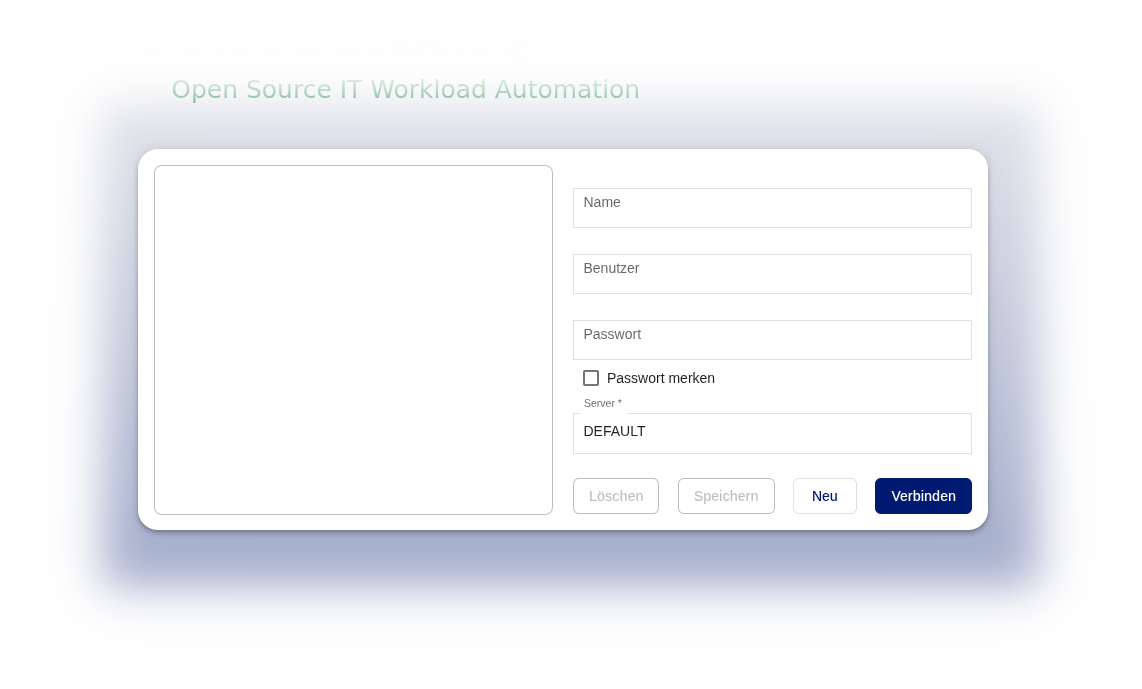
Das Feld Name ist nur von Bedeutung, wenn Sie die Login-Informationen speichern möchten. Für den eigentlichen Login-Vorgang ist das Feld ohne Bedeutung. Wenn Sie dieses Feld leer lassen und speichern, generiert das System den Namen aus Ihrem Benutzernamen und dem ausgewählten Server.
Geben Sie bitte im Feld Benutzer Ihren Benutzer-Namen und im Feld Passwort Ihr persönliches Passwort ein. Wenn Sie die Checkbox Passwort merken aktivieren, müssen Sie Ihr Passwort nicht bei jedem Login neu eintragen. Wenn mehrere Server (z. B. Deployment, Test und Live) verfügbar sind, wählen Sie auch den gewünschten Server aus, ansonsten lassen Sie in dem Auswahlfest den eingestellten Standard-Server Default.
Bitte beachten Sie, dass Benutzer und das Passwort case-sensitiv sind. Ob das System die Speicherung von Passwörtern im Browser zulässt, kann über die Konfigurations-Datei config.json über die Option "enable_saved_passwords" festgelegt werden.
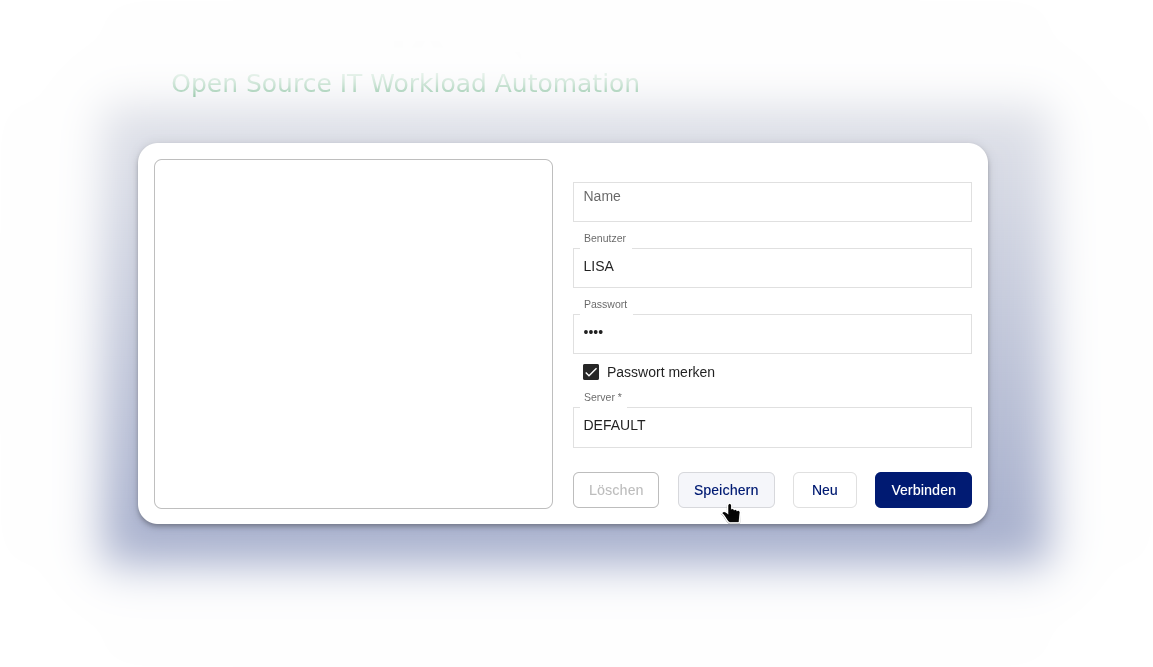
Nach einem Klick auf die Schaltfläche Speichern erscheint der im Feld Name eingegebene oder der vom System generierte Sitzungsname auf der linken Seite.
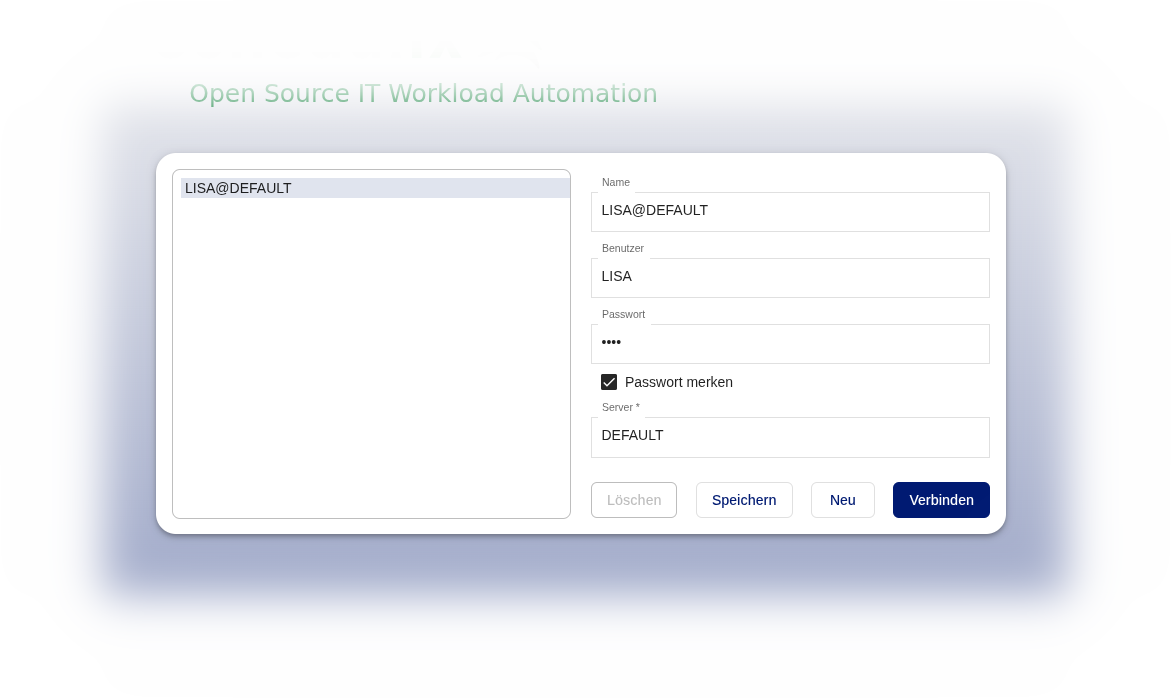
Wenn Sie gleich mehrere Sitzungen speichern möchten, zum Beispiel mit dem identischen Nutzernamen und einem anderen Server, können Sie auf zwei unterschiedliche Arten vorgehen. Sie können nach einem Klick auf Neu einen leeren Editor aufrufen oder mit einem Klick auf einen vorhandenen Verbindungsnamen links diesen duplizieren, indem Sie den Wert im Feld Name ändern und danach auf Speichern klicken.
Ist eine gespeicherte Verbindung ausgewählt, wird der Name der ausgewählten Verbindung farblich hinterlegt. Ein Klick auf die Schaltfläche Löschen entfernt den Eintrag aus den gespeicherten Verbindungen.
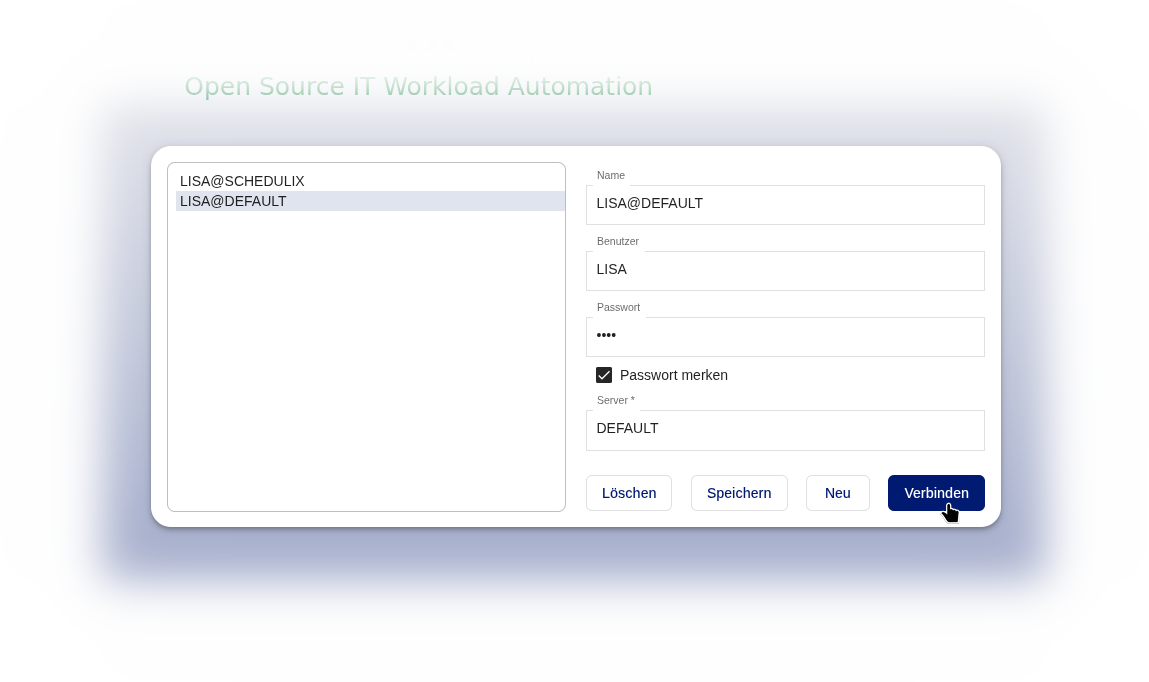
Mit einem Klick auf eine der Verbindungen auf der linken Seite werden die entsprechenden Login-Daten in die Maske geladen und mit einem Klick auf Verbinden die Sitzung gestartet. Wurde das Passwort nicht mit gespeichert, muss natürlich vor dem Verbinden das Passwort eingegeben werden.
Willkommen auf dem BICsuite-Desktop!
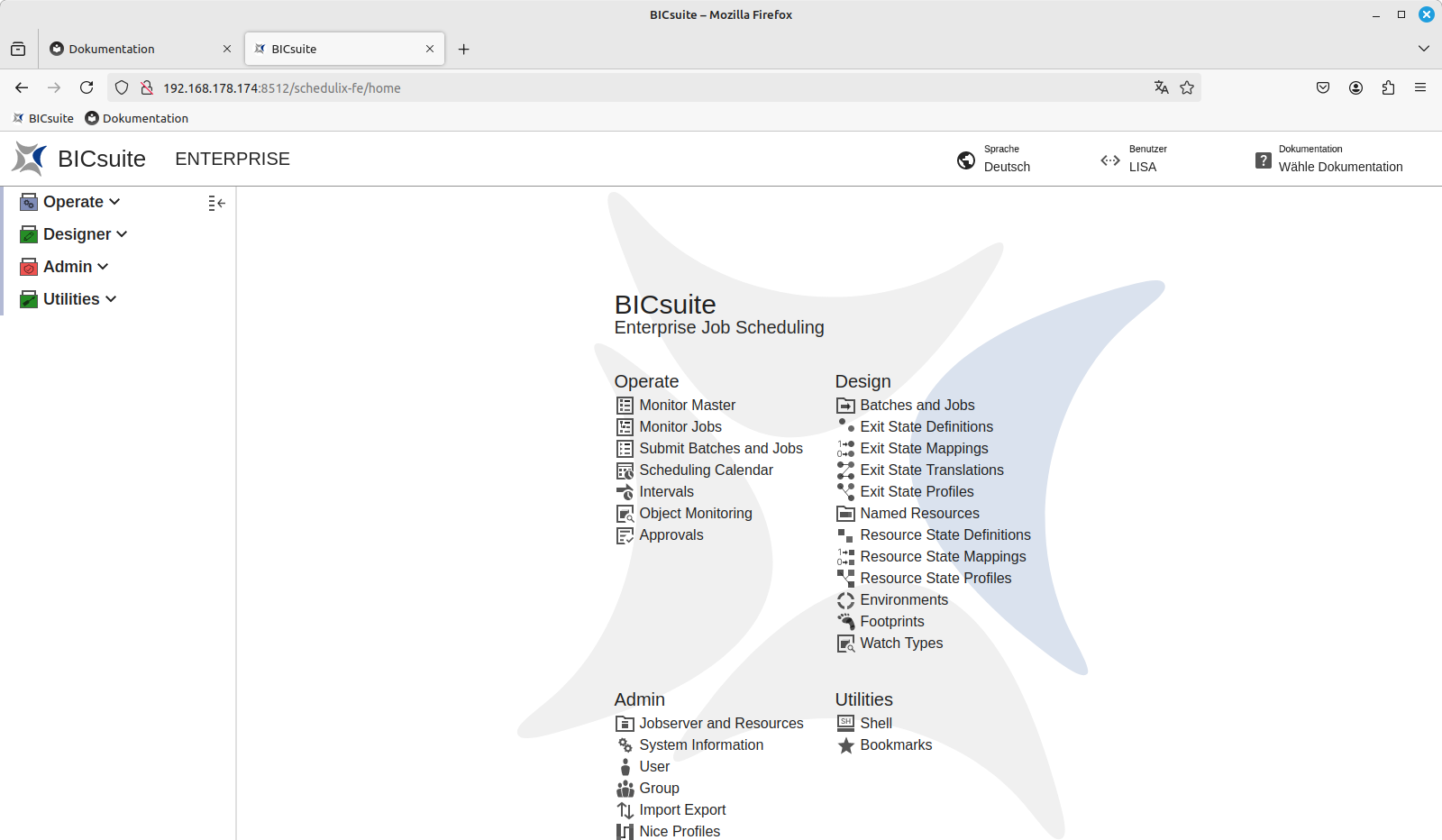
Im nächsten Abschnitt werden Sie die Benutzeroberfläche im Detail kennenlernen.