Editor
Auf der rechten Seite des Bildschirms werden Editoren zum Erstellen, Ändern und Löschen von Objekten geöffnet. Auch Monitore für Überwachung und Betrieb werden hier angezeigt. Jeder Editor, bzw. Monitor erscheint in einem separaten Tab, es können also mehrere Editoren und Monitore gleichzeit geöffnet sein. Wurde ein Objekt im Navigator ausgewählt, so erscheinen seine Daten im Editor und können hier geändert werden. Ein selektiertes Objekt kann über die Buttons am oberen Rand des Editors zum Beispiel gespeichert, gelöscht oder dupliziert werden.
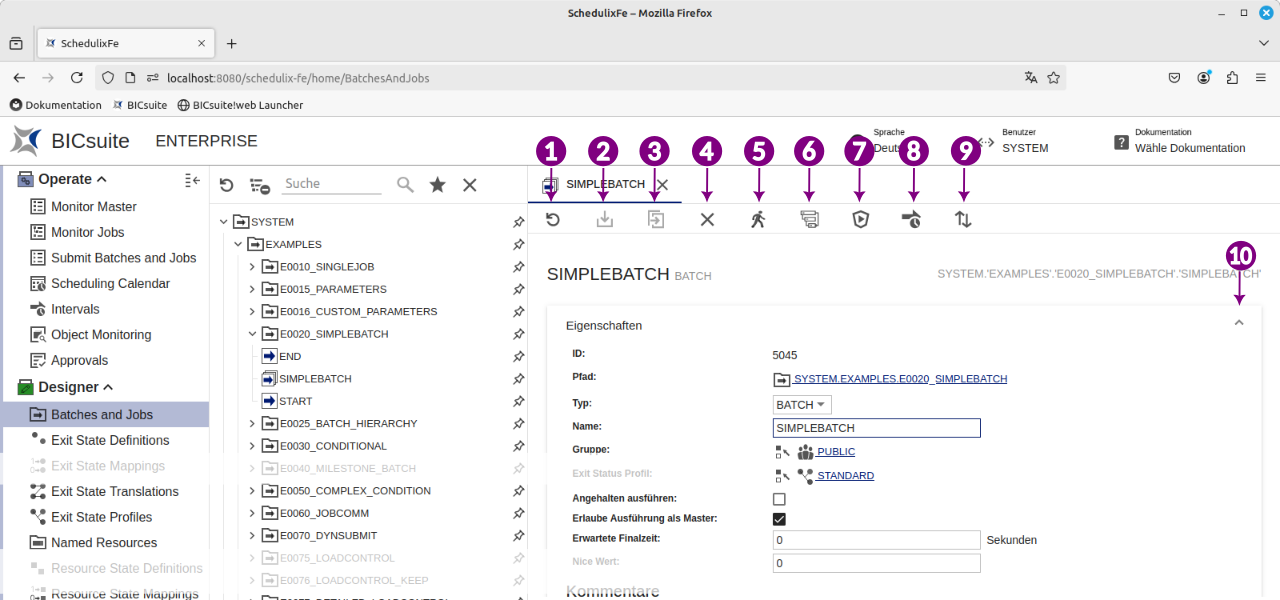
Standard-Buttons
| Nummer | Symbol | Beschreibung |
|---|---|---|
| 1 |  |
Neu laden Das Objekt wird neu geladen. |
| 1 |  |
Änderungen verwerfen Sobald Sie eine Änderung an einem im Editor geöffneten Objekt vornehmen, verwandelt sich die Schaltfläche Neu laden in Änderungen verwerfen. Mit ihr stellen Sie den ursprünglichen Zustand, bzw. den Zustand seit dem letzten Speichern her. |
| 2 |  |
Speichern Das Objekt wird gespeichert und / oder umbenannt, falls der Name des Objektes geändert wurde. |
| 3 |  |
Klonen Dient zum Erstellen eines neuen Objektes, das alle Eigenschaften des aktuell gewählten besitzt. Der Button wird aktiv, wenn der Name eines Objektes geändert wird. Durch Betätigen des Buttons wird ein neues Objekt mit diesem Namen angelegt und im Navigationsfenster angezeigt. Beim Klonen eines hierarchischen Objektes (z.B. Folder) werden auch alle Kinder rekursiv geklont. |
| 4 |  |
Löschen Löscht das aktuelle Objekt nach einer Sicherheitsabfrage. Mehr Informationen zum Löschen von Objekten finden Sie im Kapitel Objekte löschen. |
| 5 |  |
Ausführen Nur im Editor für Batches und Jobs vorhanden und nur aktiv, wenn die Ausführung als Master erlaubt ist. Führt den ausgewählten Job oder Batch aus. |
| 6 |  |
Hierarchie Öffnet eine grafische Ansicht eines Ablaufobjektes einschließlich seiner Kinder und Abhängigkeiten. |
| 7 |  |
Berechtigungen Nur in den Editionen PROFESSIONAL und ENTERPRISE sichtbar, erlaubt die Verwaltung der Rechte für das Objekt. Nähere Informationen zu Berechtigungen finden Sie im Kapitel Berechtigungen. |
| 8 |  |
Zeitpläne Nur im Editor für Batches und Jobs vorhanden und nur aktiv, wenn die Ausführung als Master erlaubt ist. Öffnet einen Editor zur Zeitplanung der Objekt-Definition. |
| 9 |  |
Exportieren Nur in den Editionen PROFESSIONAL und ENTERPRISE vorhanden, erlaubt den Export des jeweiligen Objekts. Nähere Informationen zum Export finden Sie im Kapitel Import/Export. |
| 10 |  |
Bereich auf- und zuklappen Die Attribute eines Objektes sind üblicherweise in logische Bereiche gegliedert, die auf oder zugeklappt sein können. Über den Pfeil können Bereiche auf und zugeklappt werden. |
Bereiche
Alle Editoren sind für eine bessere Übersicht vertikal in unterschiedliche Bereiche eingeteilt. Üblicherweise ist der oberste Bereich Eigenschaften bereits geöffnet. Darunter folgen für die jeweiligen Editoren Typen unterschiedliche Bereiche wie zum Beispiel Ausführung beim Editor für Jobs. In den untersten Bereichen sind bei allen Editoren die Kommentare und die Historie zu finden.
Eigenschaften
Je nach Editor werden hier grundlegende Eigenschaften wie ID, Name, Pfad etc. des jeweilig zu bearbeitenden Objektes angezeigt. Nähere Informationen finden Sie in der Beschreibung des jeweiligen Editors.
Individuelle Bereiche
Die individuellen Bereich werden in der Beschreibung des jeweiligen Editors ausführlich erklärt.
Kommentare
Für nahezu alle Objekte können Kommentare angelegt werden. Pro Objekt können dabei mehrere Kommentare verwaltet werden, die jeweils aus einem Tag, der als Überschrift ausgegeben wird und einer dazugehörenden Beschreibung bestehen.
Vorhandene Kommentare werden hier angezeigt und können mit der Schaltfläche Bearbeiten ergänzt oder bearbeitet werden. Im Bearbeitungs-Modus wird eine Tabelle der Kommentare angezeigt, in welcher neue Kommentare angelegt, geändert, gelöscht oder in der Reihenfolge geändert werden können. Die Änderungen der Kommentare können durch die Schaltfläche Speichern gespeichert werden, bzw. durch die Schaltfläche Abbrechen verworfen werden.
Historie
Für die meisten Objekt-Typen werden Informationen zur Bearbeitungs-Historie geführt und in den folgenden Feldern angezeigt:
Erstellt von
Name des Benutzers, der das Objekt erstellt hat.
Erstellt am
Zeitstempel der Erstellung
Zuletzt geändert von
Name des Benutzers, der das Objekt zuletzt geändert hat.
Zuletzt geändert am:
Zeitstempel der letzten Änderung.
Konsistenz zwischen Editoren
Werden in einer Session Objekte umbenannt oder verschoben, so werden die Änderungen in allen geöffneten Editoren reflektiert. Diese bleiben damit konsistent.