Eigenschaften
Im Bereich Eigenschaften finden Sie allgemeine Informationen des Ablaufobjektes. Diese können je nach Typ des Ablaufobjekts (Job, Batch, Milestone) variieren.
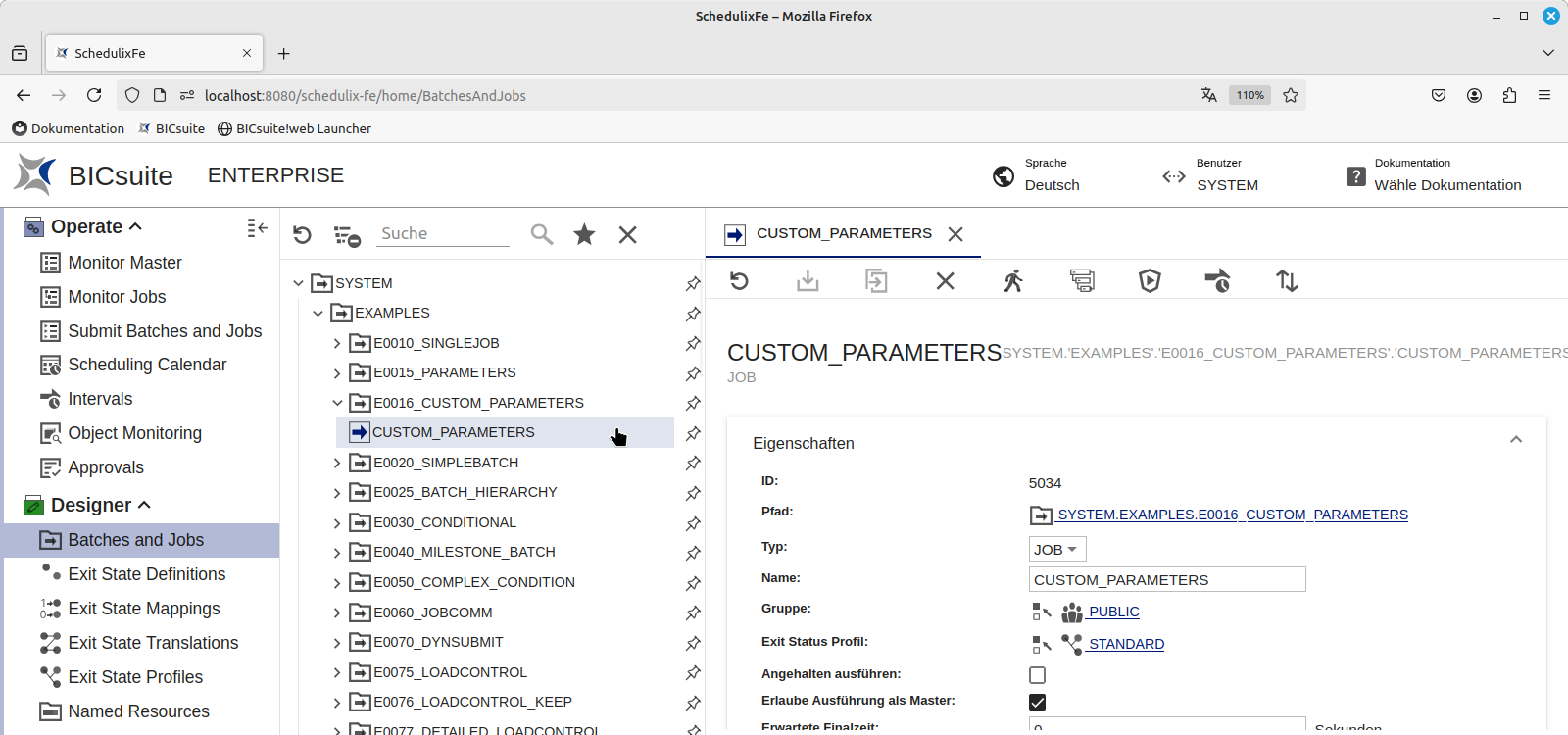
Die Felder des Bereichs haben folgende Bedeutung:
ID
Die ID beschreibt die eindeutige Identifikationsnummer des Ablaufobjektes.
Pfad
Der Pfad beschreibt die darüber liegende Ordnerhierarchie. Es werden alle übergeordneten Ordner angezeigt.
Typ
Der Typ gibt die Art eines Objektes an. Weitere Informationen zu Typen von Ablaufobjekten finden Sie hier.
Name
Der Name des Ablaufobjektes.
Gruppe
Zeigt die Benutzergruppe an, die Eigentümer des Objektes ist.
Elternordner umbenennen
Diese Checkbox erscheint, wenn der Name eines Batch-Objektes geändert wird, das in einem Ordner mit gleichem Namen liegt und damit der Batch in Folder-Konvention folgt. Wenn sie aktiv gesetzt ist, wird die Namensänderung nicht nur auf den Batch, sondern auch auf den darüberliegenden Ordner angewendet. Diese Checkbox ist nur verfügbar, wenn in den privaten Nutzereinstellungen die Option Unterstützung der Batch im Ordner Konvention aktiv gesetzt wurde.
Batchordner erstellen
Diese Checkbox erscheint, wenn ein Batch neu angelegt wird oder der Typ eines Ablaufobjektes nach Batch geändert wird. Sie dient der Unterstützung der Batch im Ordner Konvention. Ist das Feld angekreuzt, so wird für den neuen Batch ein Ordner mit dem Namen des Batches erzeugt und der neue Batch wird in diesem Ordner angelegt. Diese Checkbox ist nur verfügbar, wenn in den privaten Nutzereinstellungen die Option Unterstützung der Batch im Ordner Konvention aktiv gesetzt wurde.
Beim Klonen als Kind hinzufügen / Als Kind hinzufügen
Diese Checkbox wird sichtbar, wenn der Name eines Jobs geändert wird und der übergeordnete Ordner der Batch im Ordner Konvention folgt. Die Checkbox wird auch angezeigt, wenn ein neues Ausführungsobjekt (Job oder Batch) in einem solchen Ordner angelegt wird. Diese Checkbox ist nur verfügbar, wenn in den privaten Nutzereinstellungen die Option Unterstützung der Batch im Ordner Konvention aktiv gesetzt wurde.
Statisch
Wird die Checkbox Beim Klonen als Kind hinzufügen, bzw. Als Kind hinzufügen (s.o) angezeigt und ist gesetzt, wird die Checkbox Statisch angezeigt. Ist diese gesetzt, wird das Objekt als statisches Kind hinzugefügt. Siehe auch Bereich Kinder im Editor für Ablaufobjekte. Ist das übergeordnete Objekt ein Batch, so ist die Checkbox als gesetzt vorbelegt.
Zerlegen
Die Checkbox Zerlegen wird angezeigt, wenn der Typ eines Ablaufobjektes von Job nach Batch geändert wird. Ist sie gesetzt, so wird eine Zerlegung (Decomposition) ausgeführt. Dabei wird nicht nur der Objekttyp nach Batch geändert, sondern es wird auch ein Job als Kind dieses Batches angelegt, welcher die Job-Eigenschaften des ursprünglichen Job-Objektes übernimmt. Das nach einer Zerlegung entstandene Batch-Objekt (mit einem Job als Kind) verhält sich im Kontext des Scheduling Systems wie das Job-Objekt, das zerlegt wurde. Alle Zeitpläne, Abhängigkeiten, Parameter Referenzen etc. bleiben erhalten. Es entsteht eine optimale Ausgangssituation für die Zerlegung des Jobs in kleinere Einzelschritte (Process Decomposition). Warnung: Wird diese Checkbox deaktiviert, wird beim Speichern der Job in einen Batch umgewandelt und die Job-Eigenschaften wie Run Programs, Ressourcenbedarf etc. gehen verloren.
Jobname
Wird nur gezeigt, wenn die Checkbox Zerlegen gesetzt ist. Hier kann der Name der bei der Zerlegung anzulegenden Job-Definition bestimmt werden. Dieser ist mit dem ursprünglichen Jobnamen mit einem angehängten Unterstrich vorbelegt.
Exit Status Profil
In diesem Auswahlfeld kann ein Exit Status Profil ausgewählt werden, welches die möglichen Exit Status definiert, die das Ablaufobjekt annehmen kann und wie diese zu interpretieren sind. In den privaten Nutzereinstellungen kann ein Exit Status Profil als Vorgabewert (Default) ausgewählt werden.
Angehalten ausführen
Die Checkbox Angehalten ausführen gibt Ihnen die Möglichkeit, den tatsächlichen Start eines Ablaufes zu verzögern. Zum Beispiel könnte für einen Job eine externe Genehmigung durch eine dritte Person nötig sein. Erst, wenn diese erfolgt ist, darf der Job starten. Wird die Checkbox aktiv gesetzt, werden weitere Felder angezeigt.
Fortsetzen
Wird nur angezeigt, falls die Checkbox Angehalten ausführen gesetzt wurde. Hier kann ausgewählt werden, ob und wann eine automatische Fortsetzung (Resume) stattfinden soll.
-
NONE
Die Fortsetzung erfolgt nicht automatisiert, sondern manuell. -
AT
Erlaubt die automatische Fortsetzung zu einem definierten Zeitpunkt. -
IN
Erlaubt die automatische Fortsetzung nach Ablauf eines definierten Zeit Intervalls.
Fortsetzen um
Erscheint, wenn im Feld Fortsetzen die Option AT gewählt wurde. In diesem Eingabefeld können Sie im Format YYYY-MM-DDTHH:MI:SS eingeben, zu welchem gewünschten Zeitpunkt die Ausführung fortgeführt werden soll. Das Format orientiert sich an der ISO Norm 8601 und erlaubt auch unvollständige Angaben. Die Eingabe von ’T16:00’ wird den Job um 16:00 Uhr fortsetzen (ausgehend von der aktuellen Zeit).
Fortsetzen in / Einheit
Diese Felder erscheinen, wenn im Feld Fortsetzen die Option IN gewählt wurde. Dort können Sie die Dauer des Zeit Intervalls mit deren Einheit (MINUTE, HOUR, DAY, WEEK, MONTH, YEAR) festlegen.
Erlaube Ausführung als Master
Dieses Feld ist nur sichtbar, falls es sich bei dem Objekt um einen Batch oder einen Job handelt. Diese Checkbox gibt an, ob es möglich ist, diesen Job als Master Job im Dialog Operate / Submit Batches and Jobs zur Ausführung zu bringen. Ist die Checkbox nicht gesetzt, so ist dies nicht möglich und der Job oder Batch kann nicht eigenständig, sondern nur als Kind von einem übergeordneten Ablaufobjekt ausgeführt werden.
Erwartete Finalzeit:
Die erwartete Finalzeit beschreibt die zu erwartete Zeit, die ein Job für seine Ausführung benötigt (von Submit bis zum Erreichen eines finalen Status). Sie ist manuell einzutragen und wird für die Darstellung im Scheduling Calendar verwendet.
Nice Wert
Das Feld ist nur sichtbar, wenn es sich bei dem Objekt um einen Batch handelt.
Der Nice Wert gibt einen Prioritäten Offset an, der auf die Prioritäten aller Kinder addiert wird.
Beispiel: Besitzt der Batch einen Nice Wert von -50 und das Kind hat eine Priorität von 100, dann ist die Priorität des untergeordneten Ablaufobjektes des Batches 50. Würde das Ablaufobjekt alleine als Master gestartet oder als Kind eines Ablaufobjektes, welches keinen Nice Wert definiert, wäre die Priorität 100.
Kommentare und Historie
Im Feld Kommentare erscheinen die zuvor eingetragenen Kommentare. Um einen Kommentar hinzu zu fügen, klicken Sie auf Bearbeiten und ergänzen mit Anfügen einen neuen Kommentar. Weitere Informationen zum Kommentar-Editor und dem Bereich Historie finden Sie in der allgemeinen Beschreibung von Editoren.