Environments
Der Dialog ”Environment” dient zum Verwalten von Umgebungsdefinitionen. Ein Environment fasst mehrere Anforderungen statischer Resources unter einem Namen zusammen.
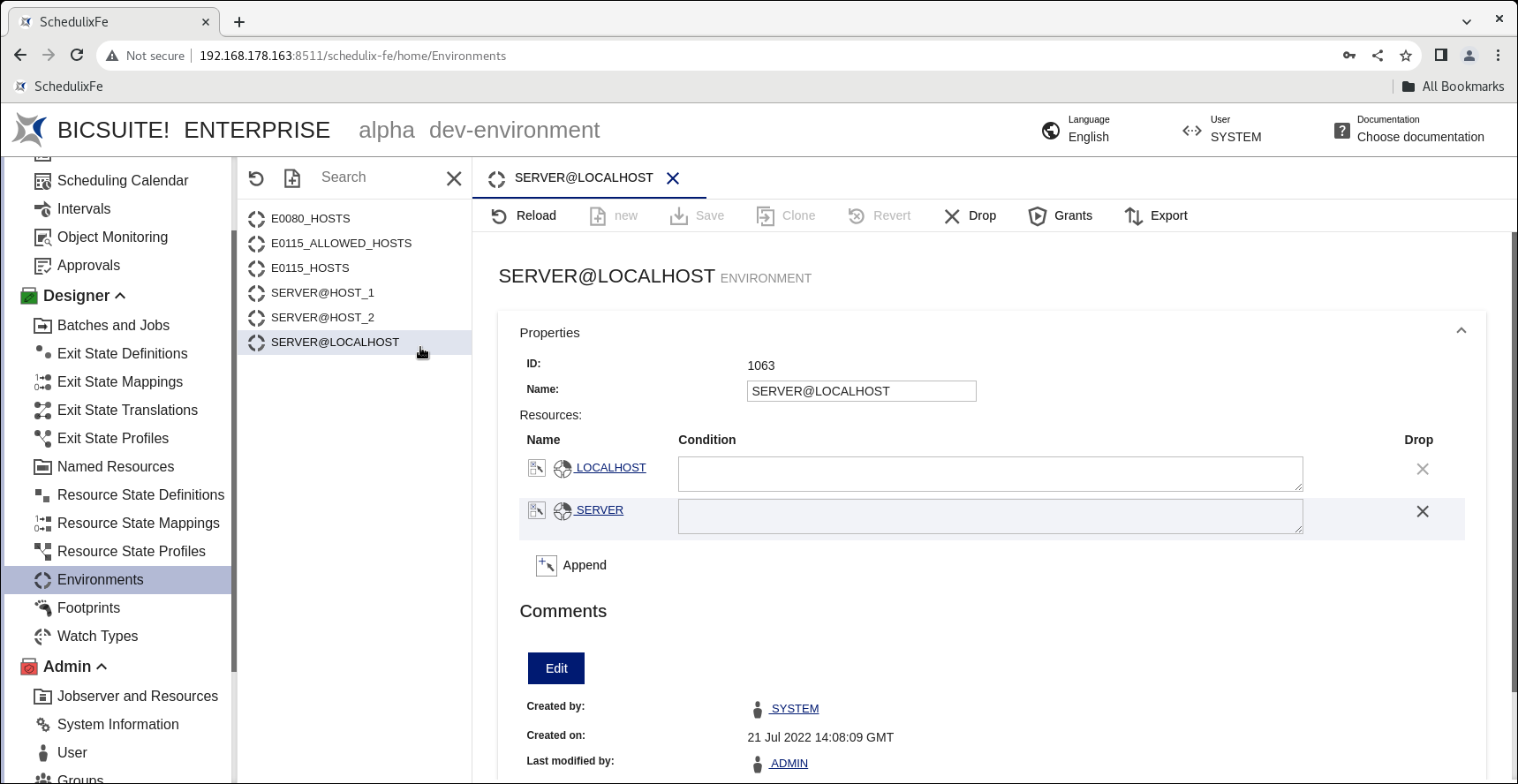
Die Environments haben zwei Zwecke. Einerseits dienen sie zur vereinfachten Pflege von Resource-Anforderungen, da sie nicht mehr einzeln innerhalb der Job Definitions hinzugefügt werden müssen. Es kann dafür das jeweilige Environment angegeben werden. Andererseits wird mittels Environments festgelegt, welche Benutzer bzw. welche Benutzergruppe bestimmte Ablaufumgebungen benutzen dürfen.
Die Environment Definition gibt also an, welche Laufzeitumgebung ein Job benötigt. Zum Beispiel kann über ein Environment gesteuert werden, auf welchem Host ein Job laufen soll oder welche Benutzer und Programme vorhanden sein müssen.
Das Environment ist ein Pflichtparameter in einer Job Definition. Environments können auch als Folder Environment bei einem Folder eingetragen werden. Alle unter einem solchen Folder liegenden Job Definitions ”erben” dadurch die Resource-Anforderungen des Folders Environments. Gibt es zum Beispiel jeweils einen Job Server für Entwicklung und Produktion, kann am Job ein Environment verwendet werden, welches beide Job Server als Ausführungsort zulässt. Werden nun für Entwicklung und Test zwei Folder angelegt, welchen jeweils ein Environment ”Entwicklung” bzw. ”Produktion” zugeordnet wird, deren Resource-Anforderungen nur von Entwicklungs- bzw. Produktions-Job Servern erfüllt werden kann, wird damit eine leicht bedienbare Trennung von Entwicklungs- und Produktionsumgebung erreicht. Befindet sich ein solcher Jobirgendwo unter dem Folder ”Entwicklung”, führt die Kombination der Resource-Anforderungen von Job Environment und Folder Environment zur Auswahl des richtigen Entwicklungs-Job Server. Wird der Job unter den Folder ”Produktion” verschoben oder kopiert und dann ausgeführt, so wird automatisch der Produktions-Job Server ausgewählt. Eine Änderung der Job Definition ist nicht notwendig.
Navigator
Der Navigationsbildschirm des ”Environment” Dialoges zeigt vorhandenen Environments an. Ist der angemeldete Benutzer Mitglied der Gruppe ”ADMIN” oder einer anderen Gruppe mit dem ”manage environment” Privileg, so werden alle Environments angezeigt. Ist dies nicht der Fall, so werden nur Environments angezeigt, die vom aktuell angemeldeten Benutzer genutzt werden dürfen. Das bedeutet, der angemeldete Benutzer muss Mitglied einer Gruppe sein welche das ”use” Privileg auf das jeweilige Environment besitzt.
Editor
Der Editor dient der Pflege der Environment-Eigenschaften, er wird mit einem Klick auf ein Environment im Navigator geöffnet. Environments dürfen nur von Benutzern, welche Mitglied der Gruppe ”ADMIN” oder einer anderen Gruppe mit dem ”manage environment” Privileg sind, editiert werden. Für alle anderen Benutzer sind alle Eingabefelder ”read only”.
Eigenschaften
Dieser Bereich dient der Pflege der Environment-Eigenschaften. Environments dürfen nur von Benutzern, welche Mitglied der Gruppe ”ADMIN” oder einer anderen Gruppe mit dem ”manage environment” Privileg sind, editiert werden. Für alle anderen Benutzer sind alle Eingabefelder ”read only”.
Der Bereich Eigenschaften hat folgende Felder:
ID
Die ID wird automatisch vergeben und dient zur eindeutigen systemweiten Identifikation des Objektes.
Name
Der Name des Environments. Dieser ist frei wählbar und muss innerhalb des Environments eindeutig sein.
Tabelle
Die Tabelle Ressourcen zeigt alle zum Environment gehörenden Resources an. Es handelt sich hier ausschließlich um statische Ressourcen.
Name
Hier wird der Name der Named Resource angezeigt.
Bedingung
Im Feld Bedingung wird eine Bedingung eingetragen, die erfüllt sein muss, damit die Ressource als gültig erkannt wird. Die Condition wird im Kontext des anfordernden Jobs ausgewertet.
Löschen
Mit der Schaltfläche kann die betreffende Zeile gelöscht werden.
Kommentare
Im Feld Kommentare erscheinen die zuvor eingetragenen Kommentare. Um einen Kommentar hinzu zu fügen, klicken Sie auf Bearbeiten und ergänzen mit Anfügen einen neuen Kommentar. Der eingetragene Tag erscheint als Überschrift des jeweiligen Kommentars. Weitere Informationen zum Kommentar-Editor finden Sie in der allgemeinen Beschreibung von Editoren.
Referenzen
Dieser Bereich dient der Anzeige welche Referenzen auf das Environment bestehen.
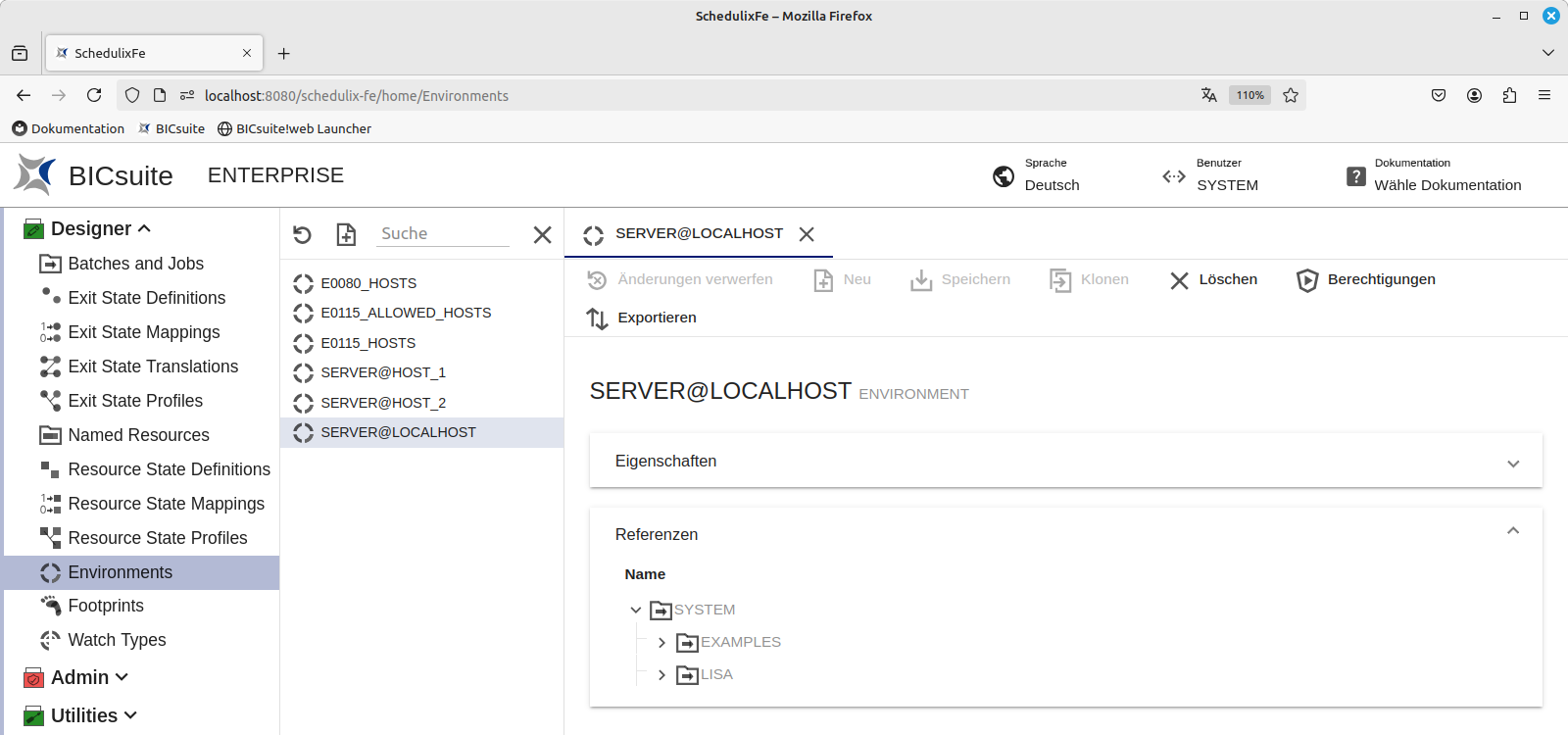
Der Bereich zeigt eine Baumansicht, welche nur die Folder enthält unter denen sich Objekte befinden, die das Environment referenzieren. Folder werden normalerweise kursiv dargestellt, es sei denn, der Folder referiert das Environment als Folder Environment.