Listeneinstellungen
Wenn Sie im Menü Operate / Monitor Master auf die Schaltfläche Listeneinstellungen  klicken, öffnet sich dieser Dialog, in dem Sie die Eigenschaften und die Darstellung der Monitoring-Tabelle auf Ihre jeweiligen Bedürfnisse anpassen und als Bookmark speichern können.
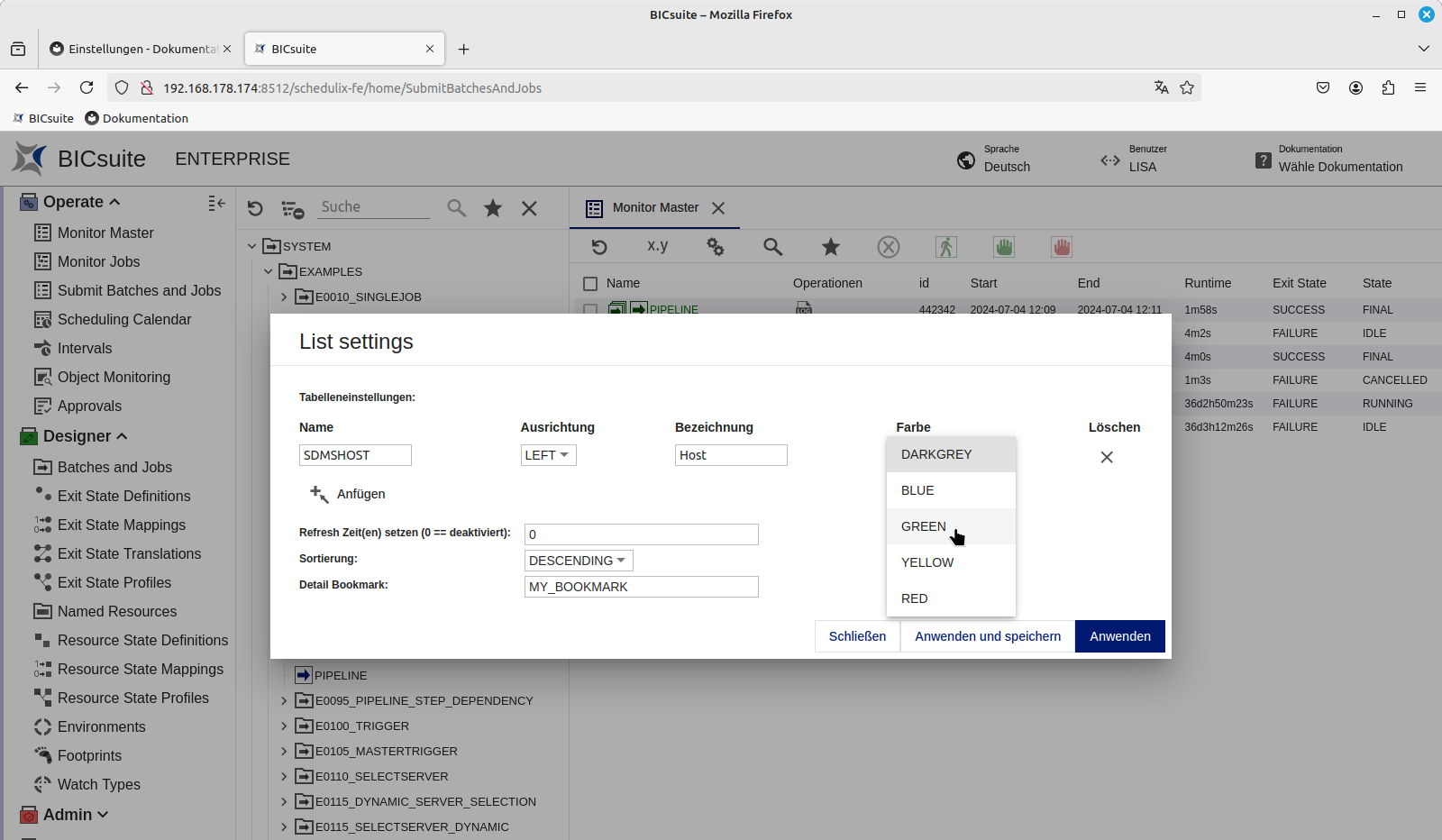
Tabelleneinstellungen:
Sie können das Monitoring mit weiteren Informationen zum jeweiligen Ablaufobjekt ergänzen. Beliebige Parameter des Ablaufobjektes können als Spalte in der Tabelle zur Anzeige gebracht werden. Zusätzlich zu den am Ablaufobjekt definierten Parametern können hier auch alle vom System zur Verfügung gestellten Job-Umgebungsparameter angezeigt werden.
Bitte beachten Sie, dass im Gegensatz zur Auflösung von Parametern im Run-Program, Protokoll-Datei etc. die Parameter, für die keine Deklaration in der Definition des Ablaufobjektes existiert, nicht in übergeordneten Ablaufobjekten aufgelöst wird.
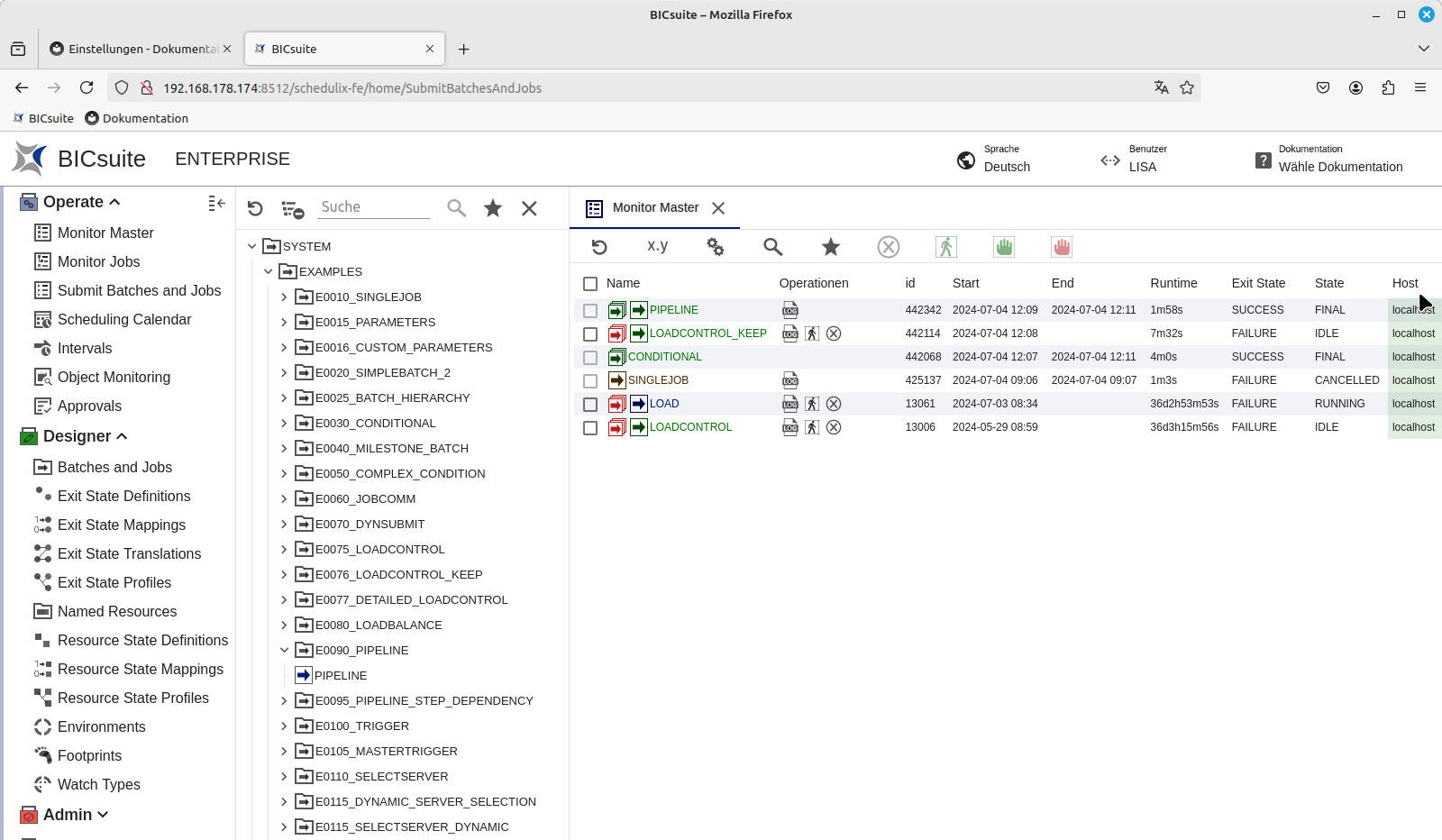
Um eine neue Spalte im Monitoring zu ergänzen (im Screenshot oben wurde die Spalte Host ergänzt), klicken Sie zunächst auf die Schaltfläche Anfügen und füllen dann folgende Felder aus:
Name
Hier tragen Sie den Namen der Variable oder des Parameters ein, bitte beachten Sie die korrekte Groß-/Kleinschreibung.
Ausrichtung
In diesem Feld wählen Sie aus, ob der Wert in der Spalte Links- oder Rechtsbündig oder Zentriert dargestellt werden soll.
Bezeichnung
Hier tragen Sie die gewünschte Überschrift für die zusätzliche Spalte ein.
Farbe
Hier können Sie eine Hintergrund-Farbe für die Spalte auswählen.
Löschen
Damit können Sie die aktuell bearbeitete oder eine bereits ergänzte Zeile löschen
Refresh Zeit(en) setzen:
Hier legen Sie die Anzahl an Sekunden fest, nach denen die Ansicht automatisch aktualisiert werden soll. Wenn Sie die Aktualisierungszeit auf 0 Sekunden einstellen, müssen Sie die Ansicht manuell über die Schaltfläche "Neu laden" aktualisieren. Ist eine automatische Aktualisierung der Liste eingestellt, so wird im Tab-Header ein entsprechendes Symbol (A) angezeigt. Die Farbe des Symbols im Tab-Header wird aus den Job-Status der in der Monitoring-Liste angezeigten Laufzeitobjekte ermittelt.
Sortierung:
Sie haben die Wahl zwischen "ASCENDING" und "DESCENDING". Bei "DESCENDING" sehen Sie nach dem "Neu laden" die neuesten Einträge ganz oben, bei "ASCENDING" endet die Liste mit den neuesten Einträgen.
Detail Bookmark:
Wenn Sie eine bestimmte Detailansicht öffnen wollen, die Sie als Bookmark gespeichert haben, können Sie diese hier eintragen. Wenn Sie das Feld leer lassen, wird in der Detail-Ansicht das Bookmark DEFAULT angezeigt.
Schaltflächen
Schließen
Die Dialgobox wird geschlossen, ohne dass die Änderungen berücksichtigt werden.
Anwenden
Die Änderungen werden übernommen.