Einfachen Job erzeugen
In diesem Workshop legen Sie einen Ordner für Ihre Workshops an und darin einen Ordner für diesen Workshop. Darin entwickeln Sie die Job-Definition für einen einfachen Job und bringen ihn zur Ausführung.
Workshop-Ordner anlegen
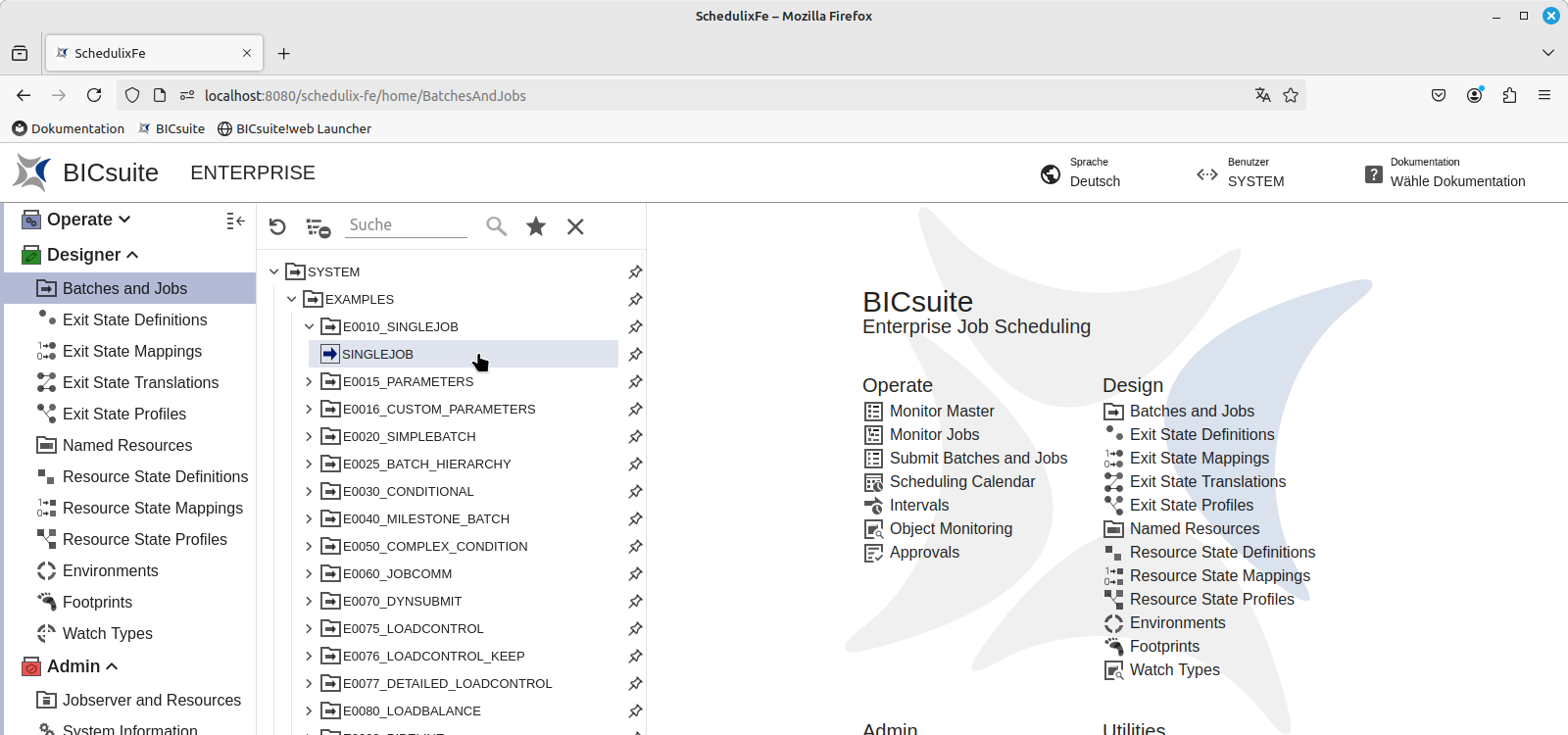
Im Menü Designer / Batches and Jobs finden Sie alle notwendigen Werkzeuge, um Folder und Definitionen von Ablaufobjekten zu erzeugen. Wenn Sie auf den Menüeintrag klicken, öffnet sich der Navigator, in dem alle vorhandenen Objekte in einer Baumstruktur angezeigt werden. Im Folder EXAMPLES/E0010_SINGLEJOB finden Sie den Referenz-Job, den Sie in diesem Workshop selbst anlegen werden.
Einen Folder anlegen
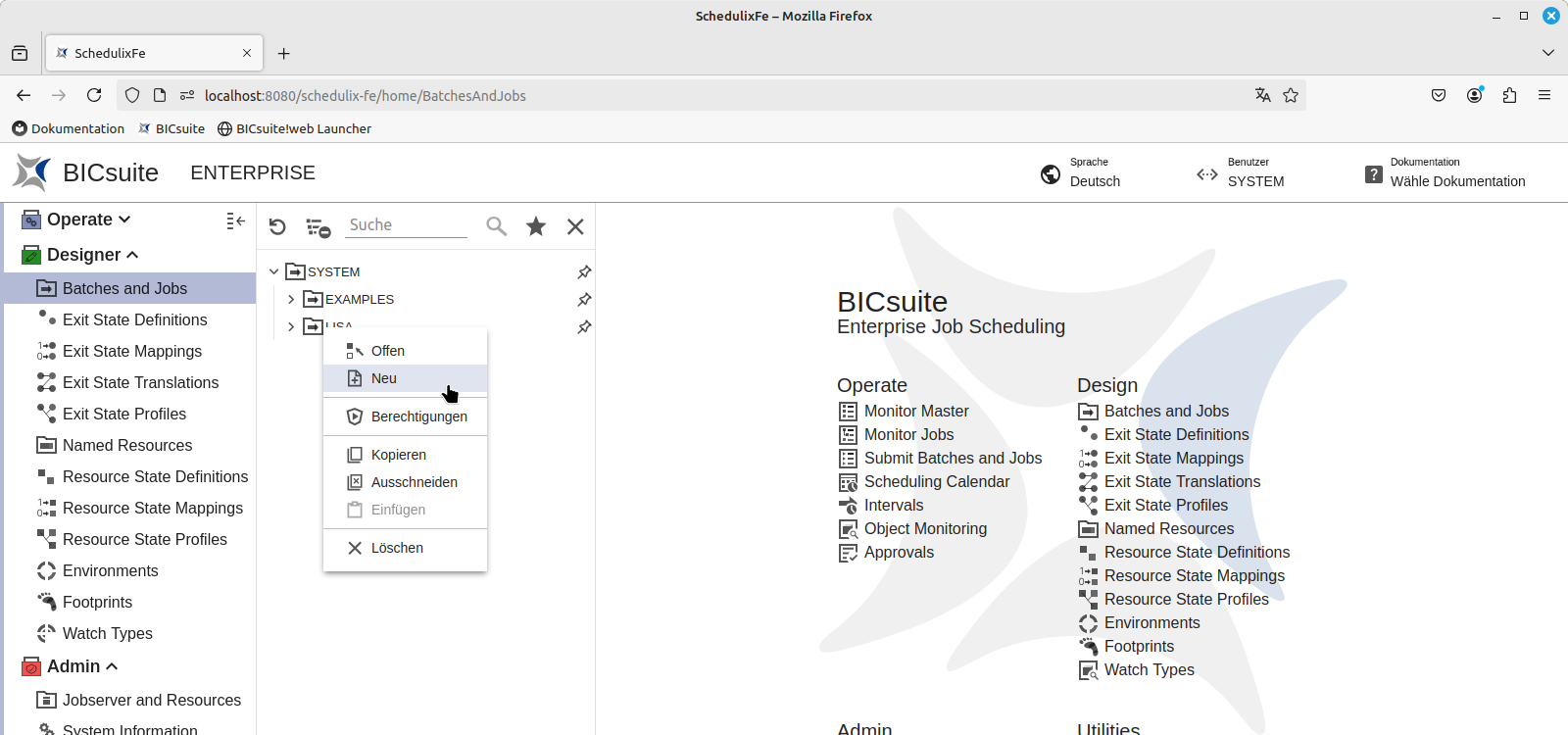
Je nachdem, ob Sie von einem Administrator einen eigenen Folder mit Schreibrechten angelegt bekommen haben, oder ob Sie mit Admin-Rechten arbeiten, können Sie den eigenen Ordner nutzen oder das Root-Verzeichnis SYSTEM. Je nachdem klicken Sie auf diesen Folder mit der rechten Maustaste an und wählen Neu aus dem Popup-Menü.
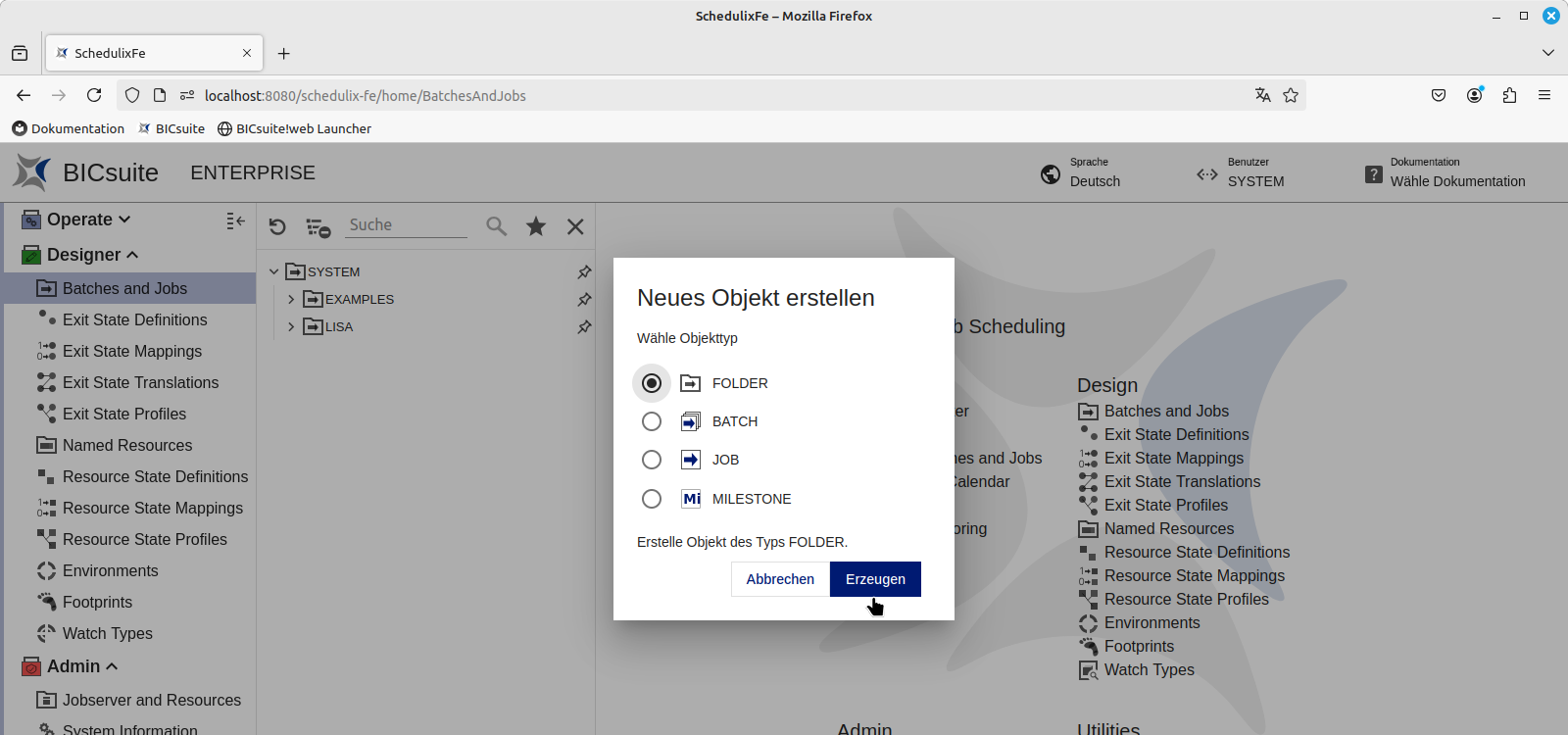
Sie werden gefragt, welchen Objekttyp Sie anlegen möchten. Weil der Objekttyp FOLDER bereits markiert ist, genügt ein Klick auf die Schaltfläche Erzeugen, um Sie zum nächsten Schritt zu bringen.
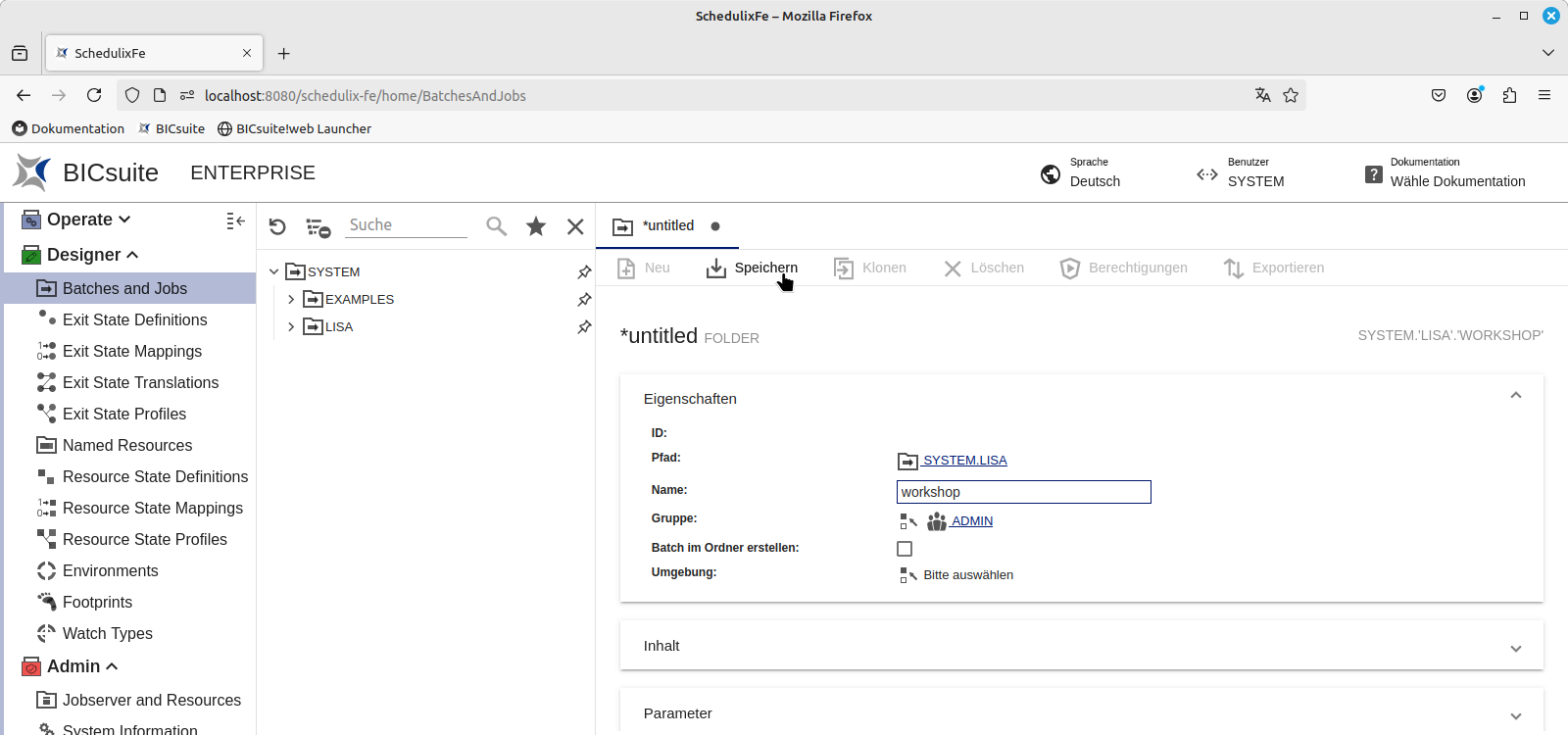
Der Folder-Editor wird geöffnet und ist bereit für Ihre Eingaben.
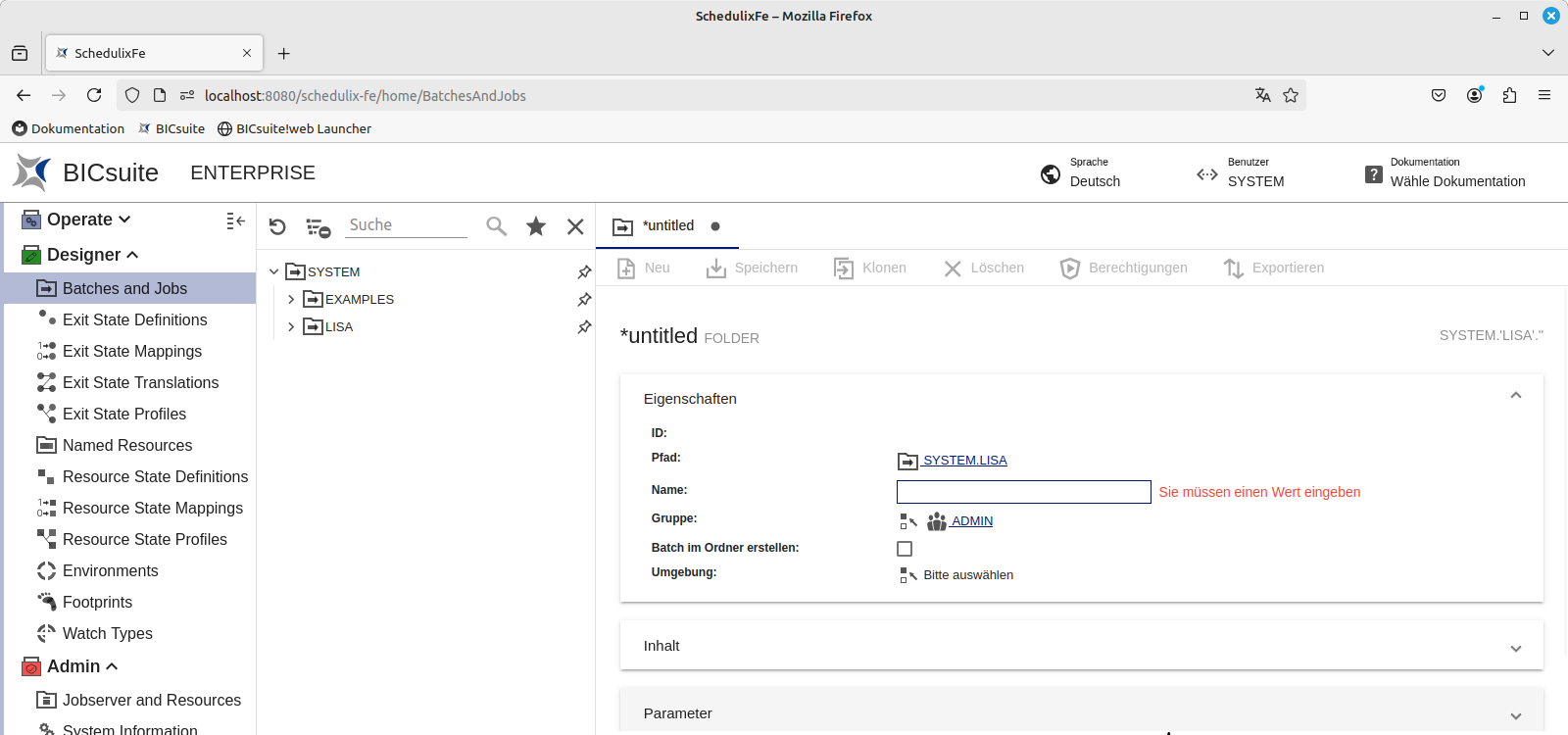
Der Name ist das einzige Pflichtfeld für einen Folder, hier tragen Sie workshop ein und der rote Hinweis "Sie müssen einen Wert eingeben" verschwindet. Entsprechend der Standard-Einstellungen übersetzt BICsuite alle Namen von Objekten nach dem Speichern automatisch in Großbuchstaben, deswegen müssen Sie die Groß- und Kleinschreibung an dieser Stelle nicht beachten. Weitere Informationen zur Case-Sensitivity von BICsuite und Ihre Möglichkeiten, dieses Verhalten zu ändern, finden Sie im Kapitel Benutzereinstellungen. Mit einem Klick auf Speichern erzeugen Sie Ihren Folder WORKSHOP.
Einen neuen Job anlegen
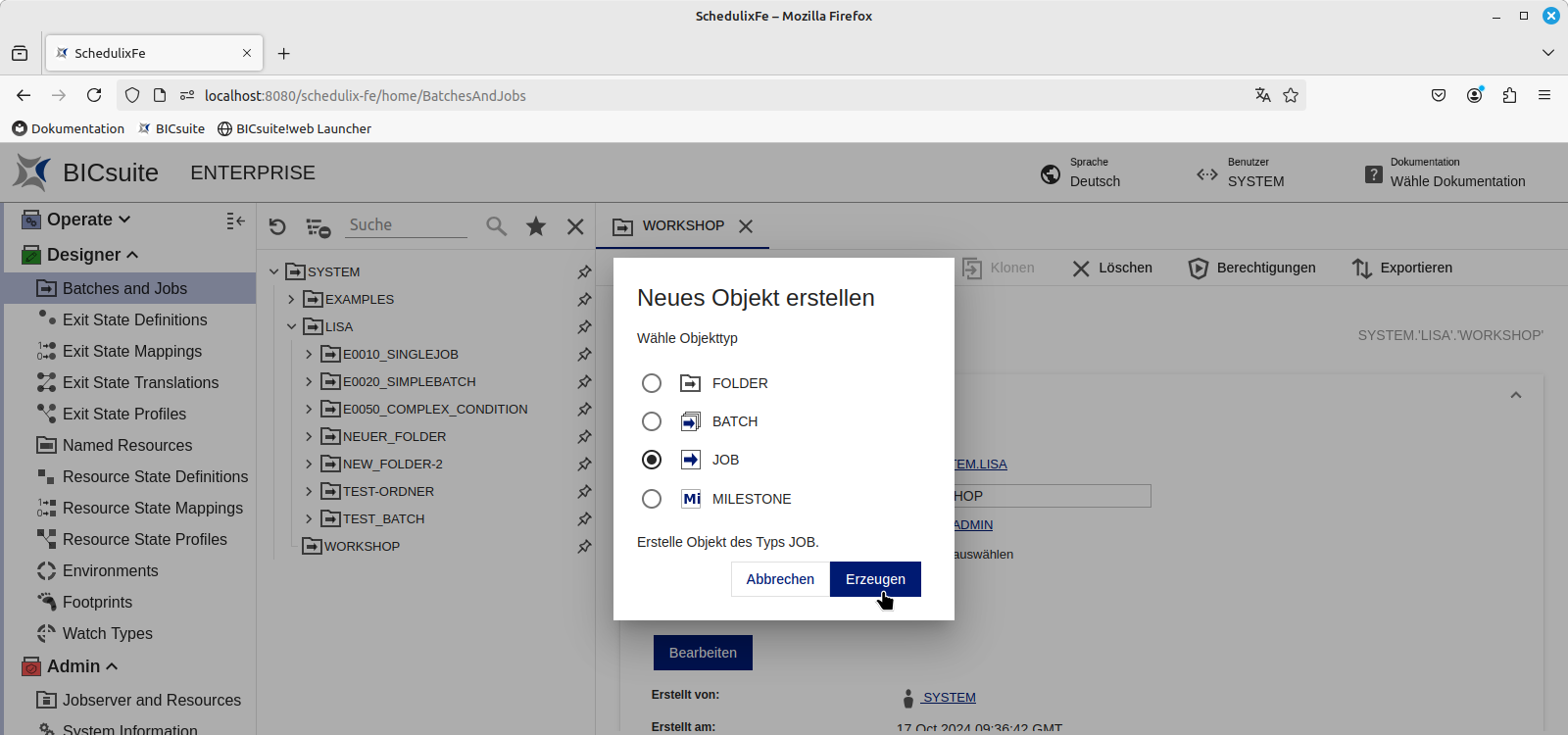
Im Navigator müssen Sie die Anzeige der Unter-Ordner eventuell mit einem Klick auf das kleine Dreieck links neben dem Namen des Ordners ausklappen, in dem Sie den neuen Ordner erzeugt haben. Klicken Sie jetzt den Ordner WORKSHOP mit der rechten Maustaste an und wählen Sie Neu aus dem Popup-Menü. In der Maske wählen Sie jetzt die Option JOB aus und klicken wieder auf Erzeugen.
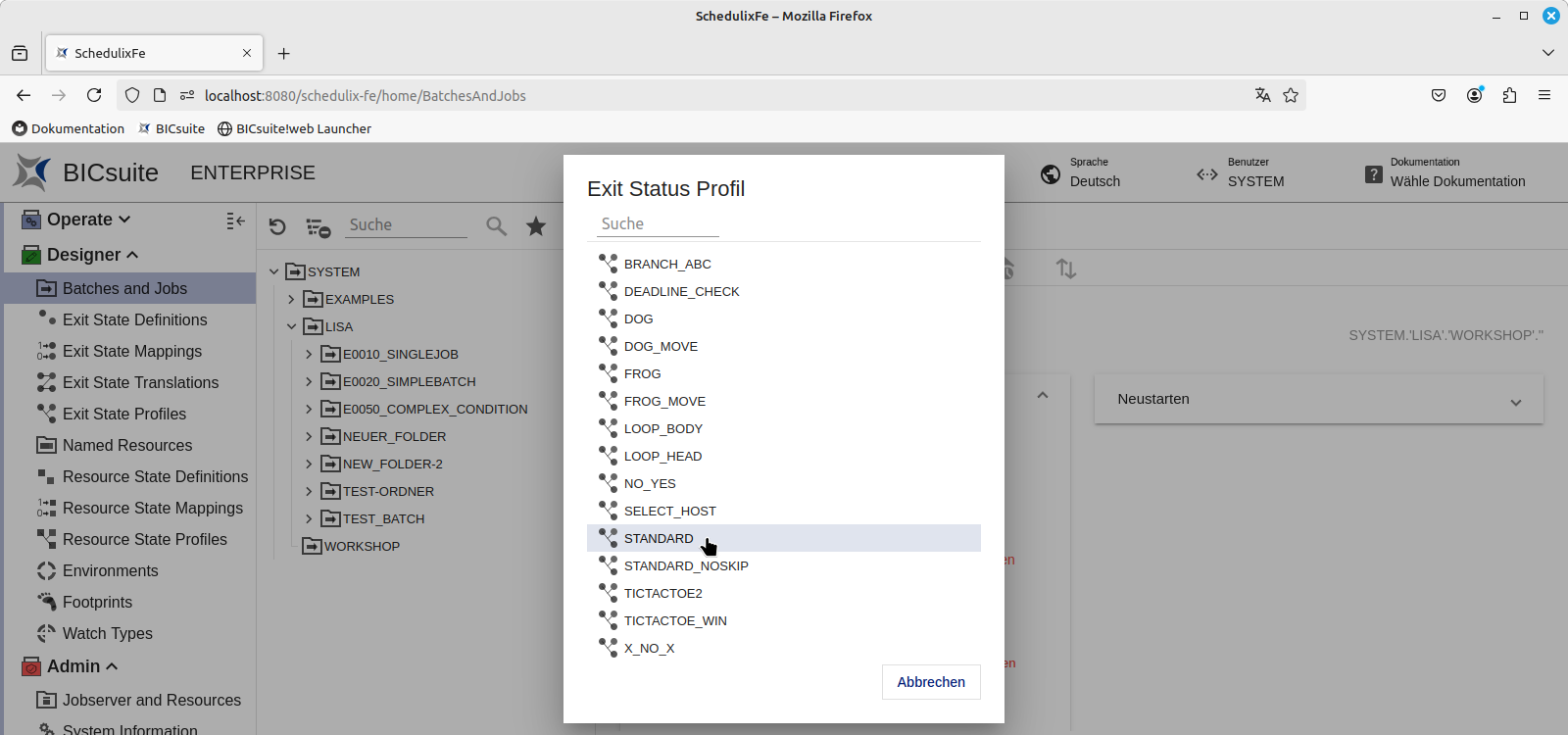
Ablaufobjekte benötigen zwingend ein Exit Status Profil, vertiefende Informationen dazu finden Sie im Kapitel Exit State Profile. Vorläufig genügt es, das Exit Status Profil STANDARD auszuwählen und der Editor für Ablaufobjekte öffnet sich.
Der Bereich Eigenschaften
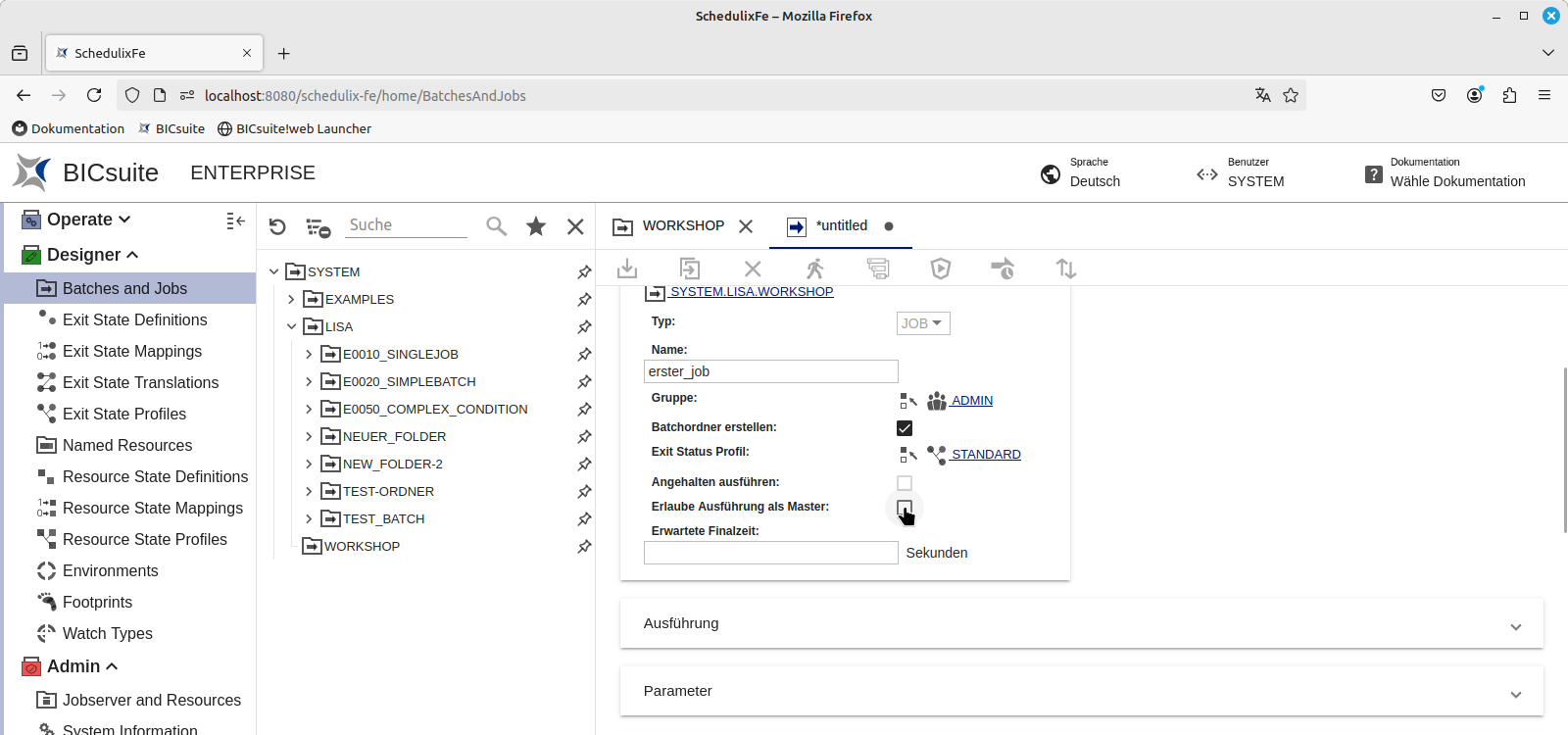
In allen Editoren ist der oberste Bereich Eigenschaften aufgeklappt, der einige grundlegende Daten enthält. Hier vergeben Sie einen Namen Ihrer Wahl und aktivieren die Option Batchordner erstellen. Mit der Aktivierung dieser Checkbox wird der Job in einem gleichnamigen Ordner erzeugt, damit erleichtern Sie sich die Einhaltung der Batch-im-Folder-Konvention, über die Sie im entsprechenden Kapitel vertiefende Informationen finden. Weil Sie den Job später ausführen wollen, aktivieren Sie auch die Option Erlaube Ausführung als Master. Andernfalls würde die Schaltfläche Ausführen nicht aktiv und der Job könnte nicht manuell, sondern nur in Abhängigkeit von anderen Batches oder Jobs gestartet werden. Die detaillierte Beschreibung zu allen Feldern des Bereichs Eigenschaften des Editors für Ablaufobjekte finden Sie im entsprechenden Kapitel dieser Online-Dokumentation.
Unterhalb von dem aufgeklappten Bereich Eigenschaften finden Sie weitere Bereiche, die bei der ersten Benutzung des Objektes alle eingeklappt sind. Scrollen Sie im Editor nach unten und öffnen Sie den Bereich Ausführung mit einem Klick auf die Zeile. Alle Bereiche können mit dem kleinen Pfeil rechts (oben) im Bereich auf und zu geklappt werden.
Der Bereich Ausführung
Im Bereich Ausführung gibt es zwei zwingend notwendige Felder. Das Ausführungsprogramm, in das Sie das Programm eintragen, das der Job ausführen soll und die Umgebung, in der der Job laufen soll. Die ausführliche Beschreibung aller Felder des Bereiches Ausführung des Editors für Ablaufobjekte finden Sie im entsprechenden Kapitel der Online-Dokumentation.
Ausführung
Im Lieferumfang von BICsuite sind bereits einige einfache Shell-Programme für die Ausgabe von Dialogboxen enthalten, mit denen Sie die Ausführung von Ablaufobjekten nachvollziehen können. Um beispielsweise eine Dialogbox auszugeben, tragen Sie den Namen des Programms SDMSpopup.sh in das Feld Ausführungsprogramm ein.
Umgebung
Zuvor